Výber karty a zadanie PIN-u
Výber karty a zadanie PIN-u
Po kliknutí na Podpísať Autogram zistí, kde máte podpisový certifikát, a vypýta si PIN. Podľa toho, akú kartu máte, prejdete niektorými z týchto krokov:
- výber karty, ak je z čoho vyberať,
- kód k úložisku kľúčov, ak ho vaša karta má,
- výber certifikátu,
- podpisový PIN.
Pri ďalších dokumentoch sa väčšina krokov preskočí, pozrite si Ďalšie podpisy.
Výber karty
Autogram vyhľadá karty vo všetkých pripojených čítačkách. Ak nájde iba jednu kartu, použije ju bez pýtania a tento krok sa nezobrazí.
Viac kariet vo viacerých čítačkách
K počítaču môžete mať pripojených viac čítačiek naraz, napríklad zabudovanú čítačku s občianskym preukazom a USB čítačku s kartou od zamestnávateľa. Autogram nájde karty vo všetkých a opýta sa Kde je uložený podpisový certifikát? Vyberte kartu a kliknite na Pokračovať.
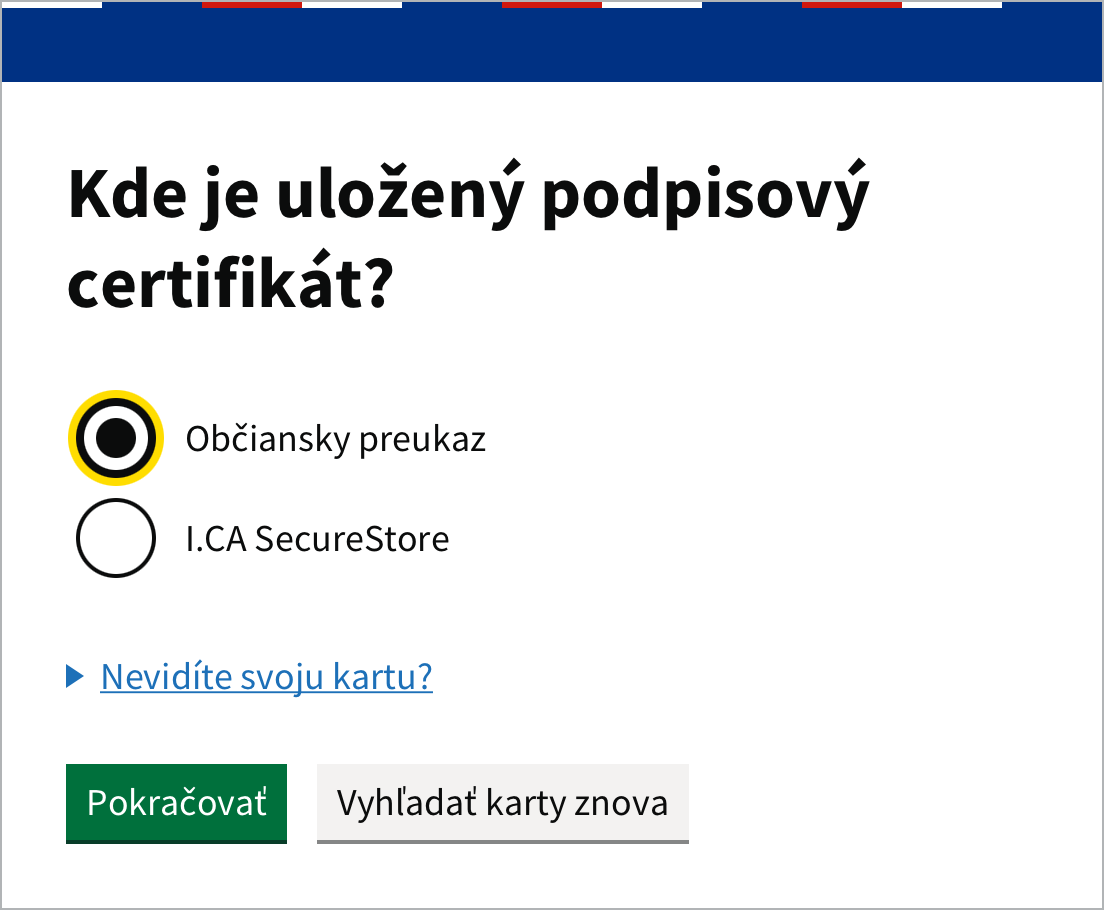
Karty sú v zozname pomenované podľa typu, napríklad Občiansky preukaz alebo I.CA SecureStore. Karta, ktorú ste použili naposledy, je vopred vybraná.
Ak sú vložené dve karty rovnakého typu, napríklad občianske preukazy dvoch ľudí, pod každou je uvedená čítačka, v ktorej je vložená.
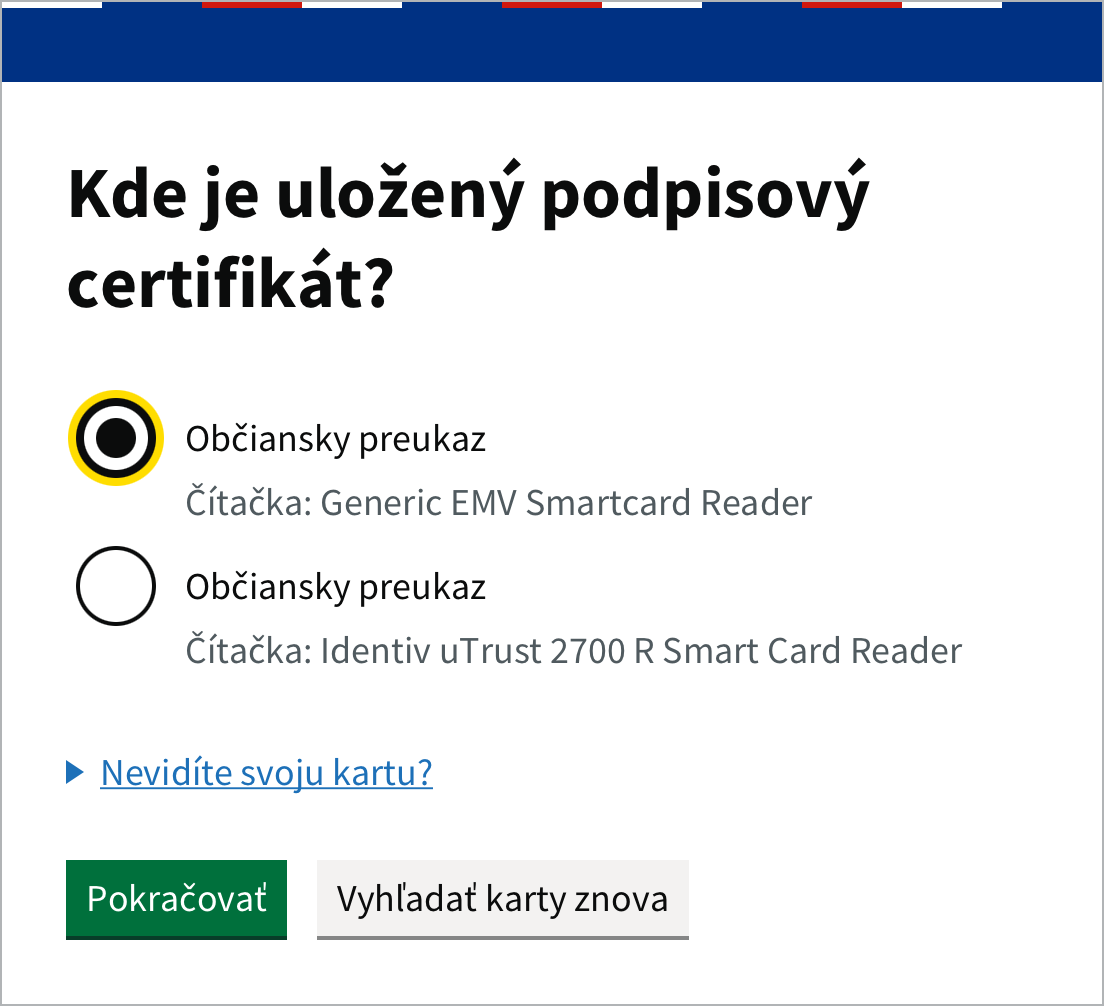
Ak podľa názvu nespoznáte, ktorá čítačka je ktorá, vytiahnite kartu, ktorú nechcete použiť, a kliknite na Vyhľadať karty znova. V zozname ostane iba tá druhá.
Viac certifikátov na jednej karte
Niektoré karty majú certifikáty uložené vo viacerých častiach, ktoré sa volajú sloty. Takáto karta je v zozname viackrát a sloty sú očíslované.
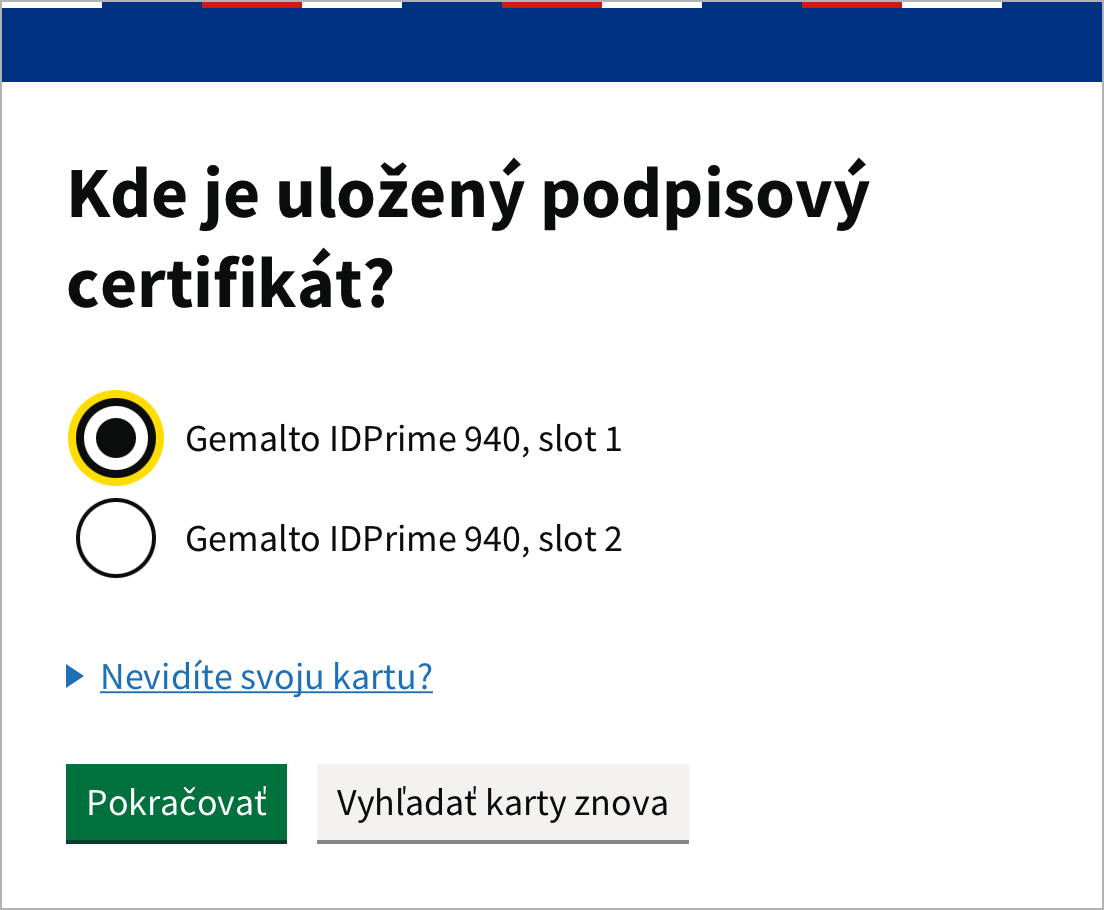
Na karte Gemalto IDPrime 940 býva kvalifikovaný certifikát v inom slote ako ostatné certifikáty. Ak po výbere slotu neuvidíte svoj kvalifikovaný certifikát alebo podpis zlyhá, kliknite na Podpísať iným certifikátom a vyberte druhý slot.
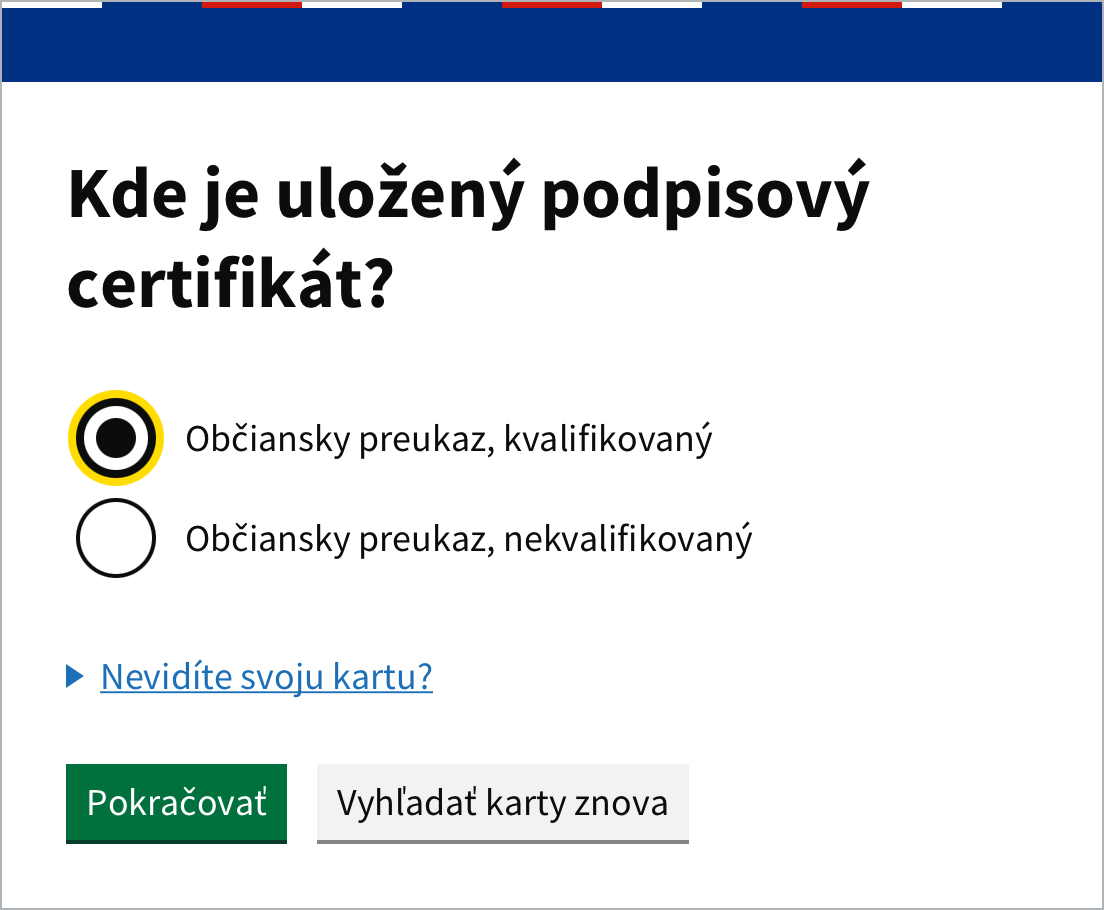
Občiansky preukaz má okrem kvalifikovaného certifikátu aj druhý, ktorý sa na kvalifikované podpisovanie nepoužíva. Autogram ho predvolene neponúka. Ak v Nastaveniach zapnete Zobraziť EP certifikát občianskeho preukazu, preukaz bude v zozname dvakrát. Na bežné podpisovanie vyberte kvalifikovaný.
Nevidíte svoju kartu?
Ak Autogram kartu nenájde, zobrazí Nenašla sa žiadna karta. Skontrolujte, či:
- je karta vložená v čítačke,
- je čítačka pripojená k počítaču,
- máte nainštalovaný obslužný softvér ku karte, napríklad eID klient pre občiansky preukaz.
Potom kliknite na Vyhľadať karty znova. Ak sa zobrazí Čítačka kariet neodpovedá, odpojte čítačku od počítača, znova ju pripojte a vyhľadajte karty znova. Ak to nepomôže, reštartujte počítač.
Ktorý softvér potrebuje vaša karta, zistíte na stránke Karty a certifikáty.
Kód k úložisku kľúčov
Pri niektorých kartách sa Autogram po výbere karty opýta Aký je kód k úložisku kľúčov? Je to kód ku karte, ktorým sa sprístupnia certifikáty na karte. Niektoré karty ho majú, niektoré nie.
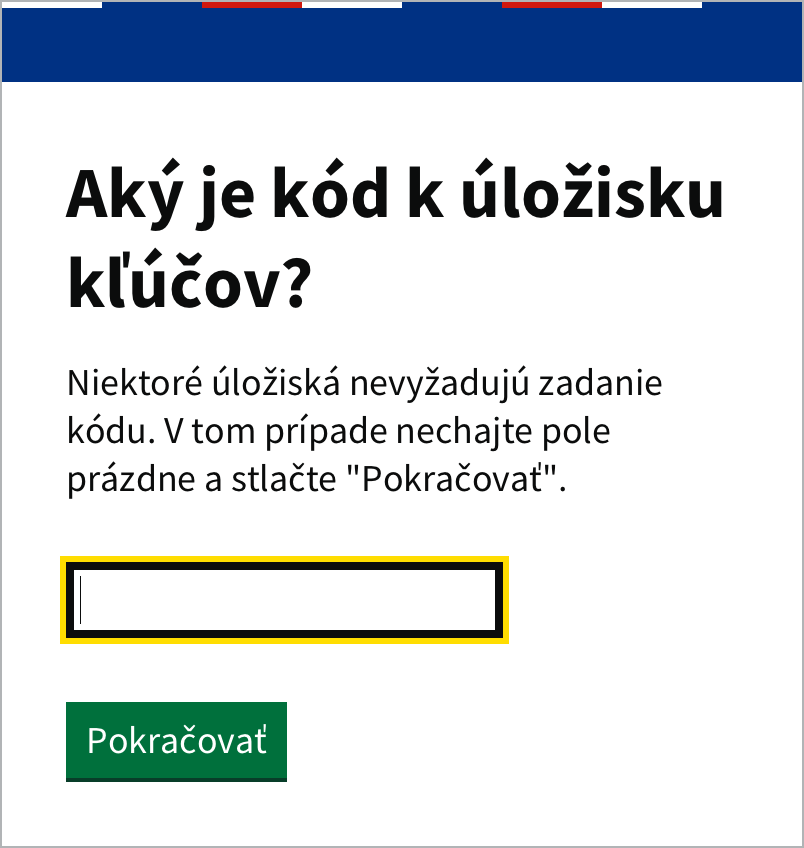
- Ak vaša karta kód má, zadajte ho a kliknite na Pokračovať. Dostali ste ho od vydavateľa karty spolu s ostatnými kódmi.
- Ak vaša karta kód nemá, nechajte pole prázdne a kliknite na Pokračovať.
Pri občianskom preukaze sa toto okno nezobrazí. Kód k nemu (BOK) si vypýta eID klient, pozrite si Občiansky preukaz.
Výber certifikátu
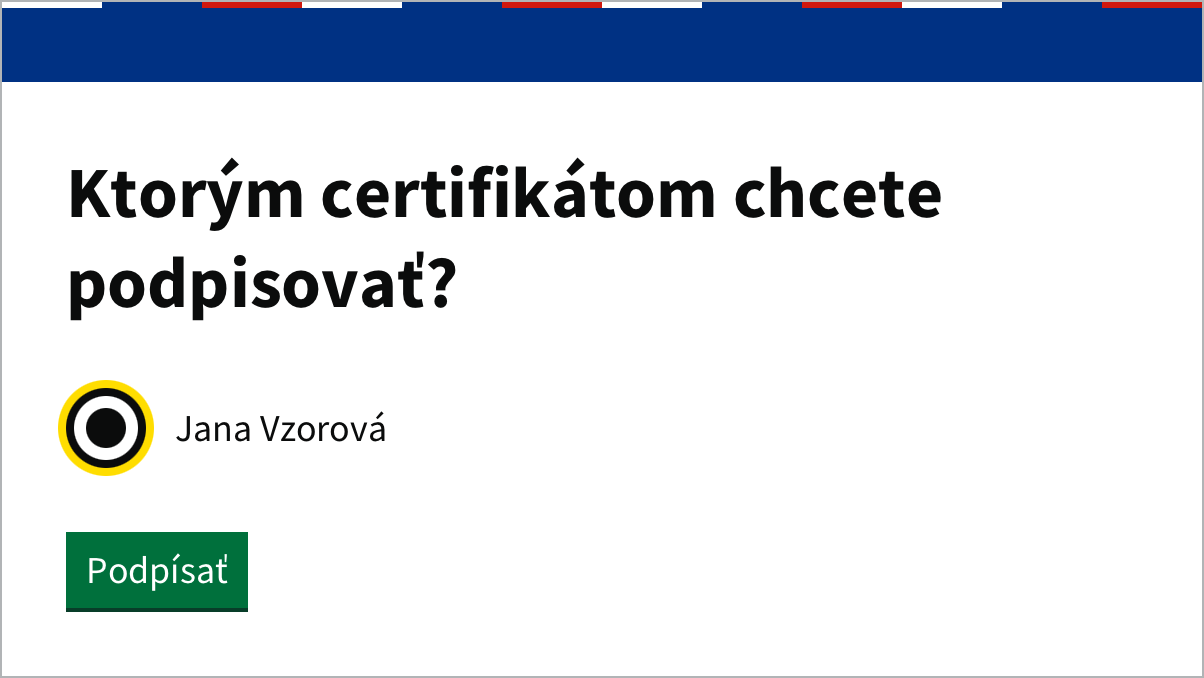
Autogram zobrazí certifikáty z vybranej karty. Vyberte ten, ktorým chcete podpisovať, a kliknite na Podpísať.
Podpisový PIN
Nakoniec zadáte podpisový PIN, pri niektorých kartách sa volá QPIN. Pri všetkých kartách okrem občianskeho preukazu ho zadávate v okne Autogramu.
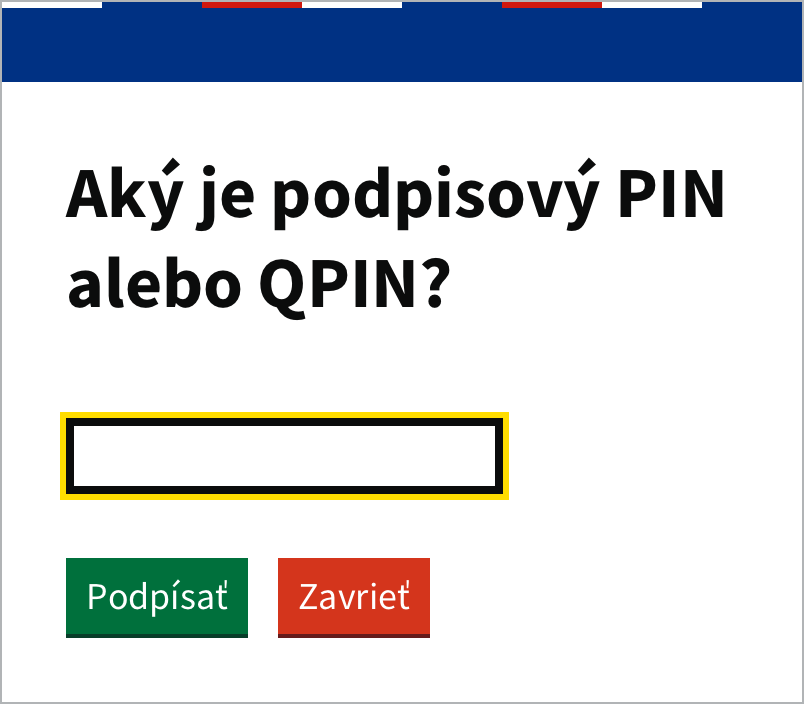
Karta sa po niekoľkých nesprávne zadaných PIN-och zablokuje. Ak si PIN nie ste istí, podpisovanie radšej zrušte.
Občiansky preukaz
Pri občianskom preukaze zadávate kódy v okne eID klienta, nie v Autograme.
Keď sa Autogram pripája ku karte, eID klient si vypýta BOK (bezpečnostný osobný kód).
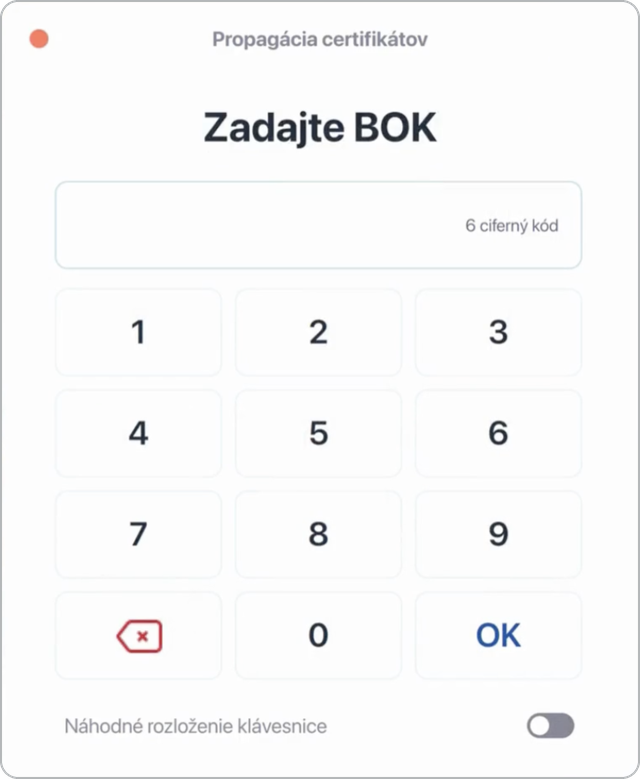
Pri podpise si vypýta podpisový PIN.
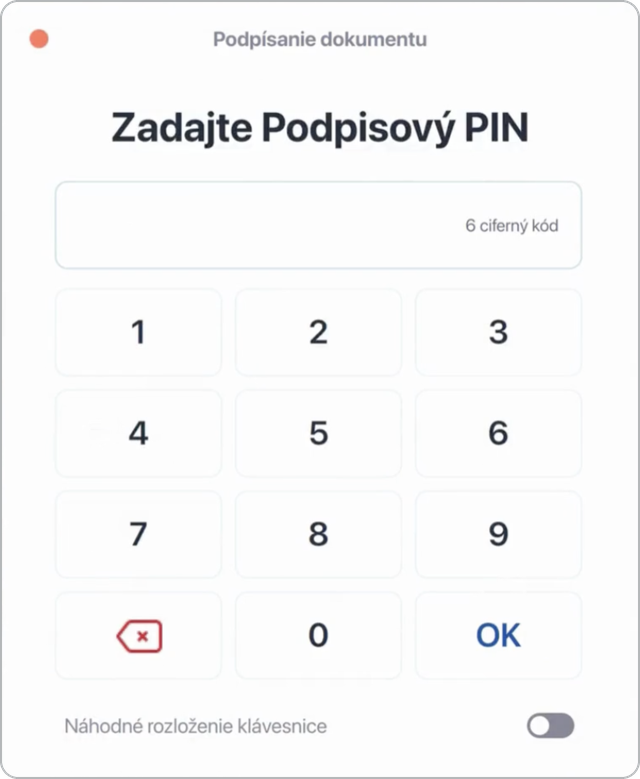
Výnimkou je podpisovanie viacerých dokumentov naraz. Podpisový PIN vtedy zadáte v okne Autogramu, aby ho stačilo zadať raz pre všetky dokumenty.
Ďalšie podpisy
Vybraný certifikát si Autogram pamätá. Ďalšie dokumenty podpíšete tlačidlom Podpísať ako … s vaším menom a kartu ani certifikát už nevyberáte.
Po 5 minútach nečinnosti sa spojenie s kartou ukončí a pri ďalšom podpise sa PIN zadáva znova. Čas nastavíte v Nastaveniach.
Ak chcete podpísať iným certifikátom alebo inou kartou, kliknite na Podpísať iným certifikátom.