Prvý podpis krok za krokom
Prvý podpis krok za krokom
Tento návod vás prevedie prvým podpisom v Autograme. Nepotrebujete žiadne skúsenosti, stačí postupovať po krokoch. Niektoré kroky sa zobrazia iba pri niektorých kartách. Ak sa vám krok nezobrazí, pokračujte ďalším.
Skôr než začnete
Pripravte si:
- Autogram nainštalovaný v počítači. Ak ho ešte nemáte, pozrite si Inštalácia.
- Kartu s podpisovým certifikátom, napríklad občiansky preukaz s čipom, a jej obslužný softvér. Pri občianskom preukaze je to eID klient. Pozrite si Karty a certifikáty.
- Čítačku kariet, ak ju počítač nemá zabudovanú.
- PIN-y ku karte. Pri občianskom preukaze sú to BOK a podpisový PIN.
Najprv si v eID kliente vydajte certifikáty na podpisovanie. Bez nich sa s preukazom podpisovať nedá.
1. Vložte kartu do čítačky
Pripojte čítačku k počítaču a vložte do nej kartu čipom napred. Ak máte kartu v podobe USB kľúča, zasuňte ho priamo do počítača.
2. Otvorte dokument v Autograme
Dokument sa do Autogramu dostane jedným z dvoch spôsobov. Vyberte ten, ktorý platí pre vás.
Podpisujete na webovej stránke
Takto Autogram používa väčšina ľudí, napríklad na slovensko.sk alebo v aplikácii vášho úradu či firmy.
- Na stránke kliknite na tlačidlo na podpísanie.
- Ak sa stránka opýta Ako si prajete dokument podpísať?, kliknite na Podpísať v tomto počítači.
- Ak sa prehliadač opýta, či chcete otvoriť aplikáciu Autogram, povoľte to.
- Počkajte. Autogram sa otvorí a dokument zobrazí sám.
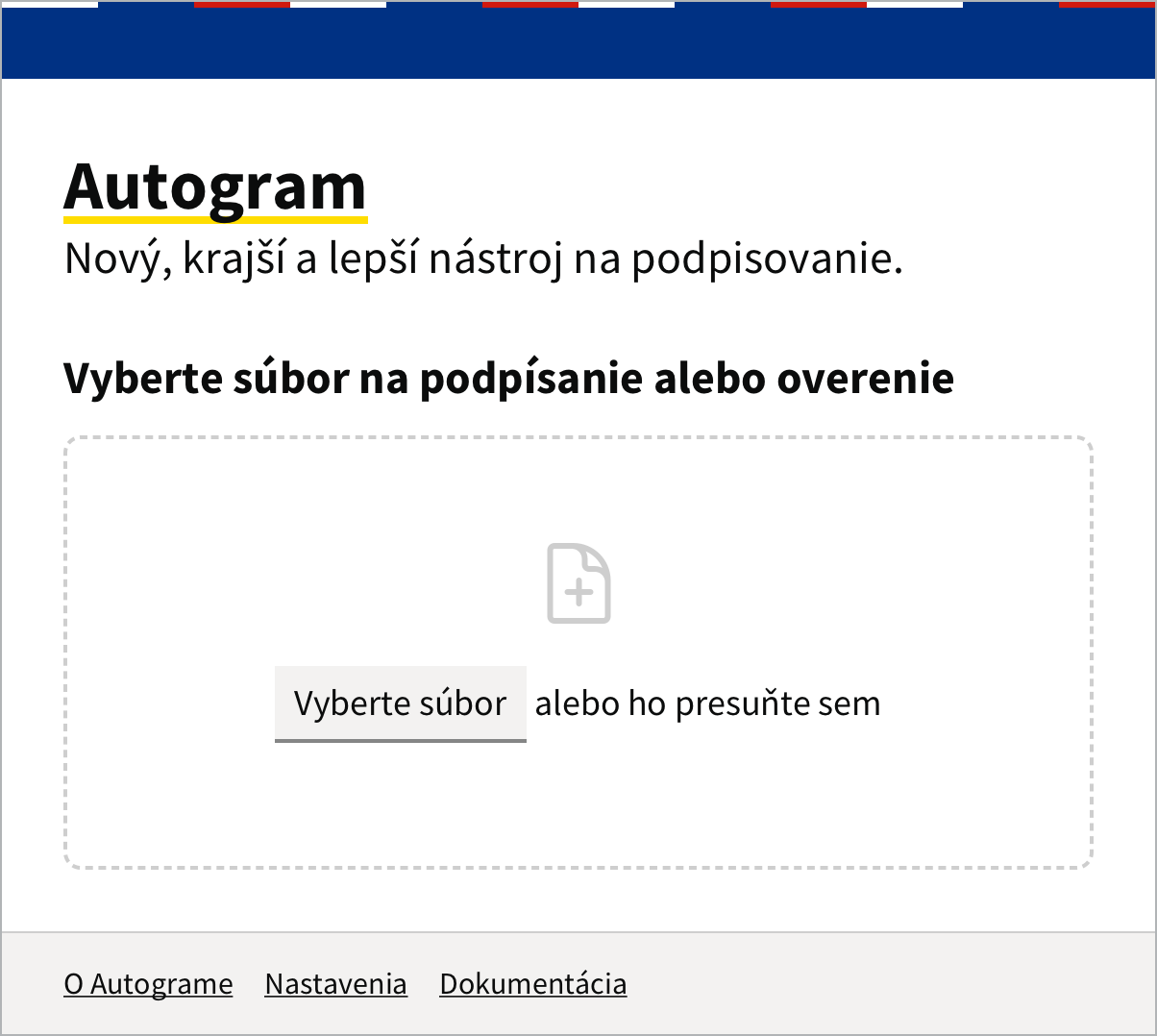
Ak Autogram ešte nebol spustený, najprv sa zobrazí iba jeho hlavné okno s tlačidlom Vyberte súbor. Nič v ňom neotvárajte. Počkajte niekoľko sekúnd, stránka pošle dokument Autogramu sama.
Na štátnych weboch, ako slovensko.sk, potrebujete aj rozšírenie do prehliadača. Pozrite si Podpisovanie na webových stránkach.
Podpisujete súbor z počítača
- Spustite Autogram. Na Windows ho nájdete v ponuke Štart, na Macu v priečinku Aplikácie.
- Kliknite na Vyberte súbor a vyberte dokument. Alebo ho do okna presuňte myšou.
3. Prezrite si dokument
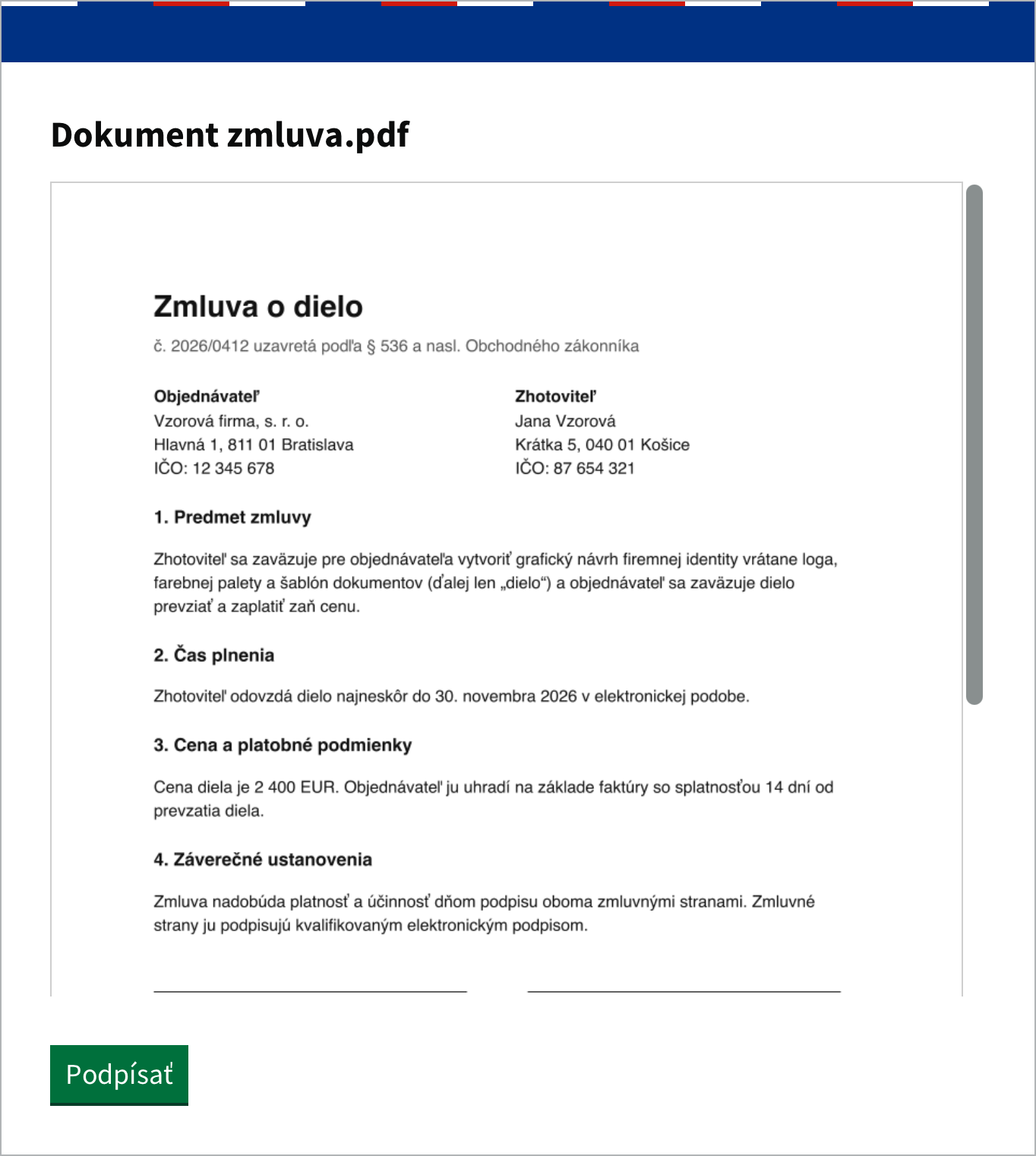
Autogram otvorí dokument v novom okne. Celý si ho prečítajte, podpisujete presne to, čo vidíte. Dlhší dokument posúvajte kolieskom myši.
4. Kliknite na Podpísať
Tlačidlo Podpísať je pod dokumentom. Kým nezadáte PIN, žiadny podpis nevznikne. Ak si to rozmyslíte, okno jednoducho zatvorte.
5. Vyberte kartu
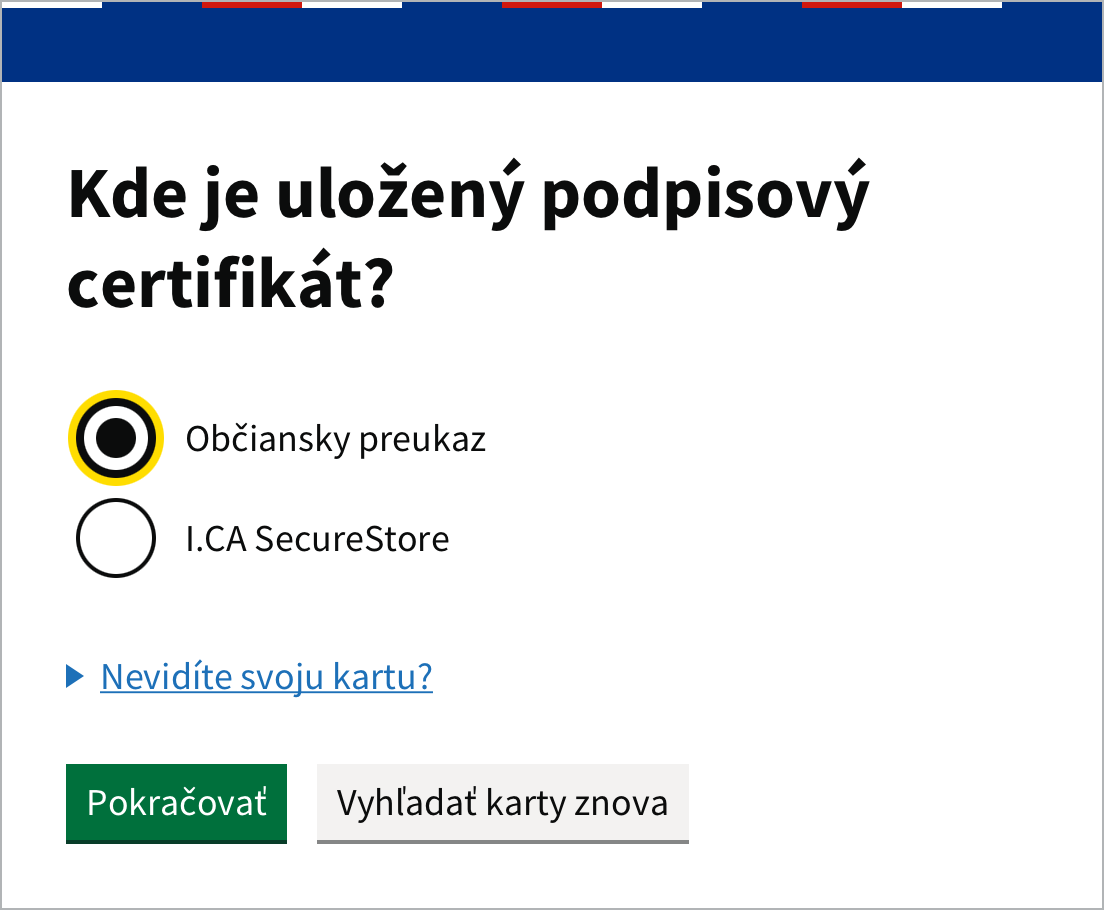
Ak máte pripojenú iba jednu kartu, Autogram ju použije sám a tento krok sa nezobrazí.
Ak sa zobrazí otázka Kde je uložený podpisový certifikát?, kliknite na svoju kartu a potom na Pokračovať.
6. Zadajte kód ku karte
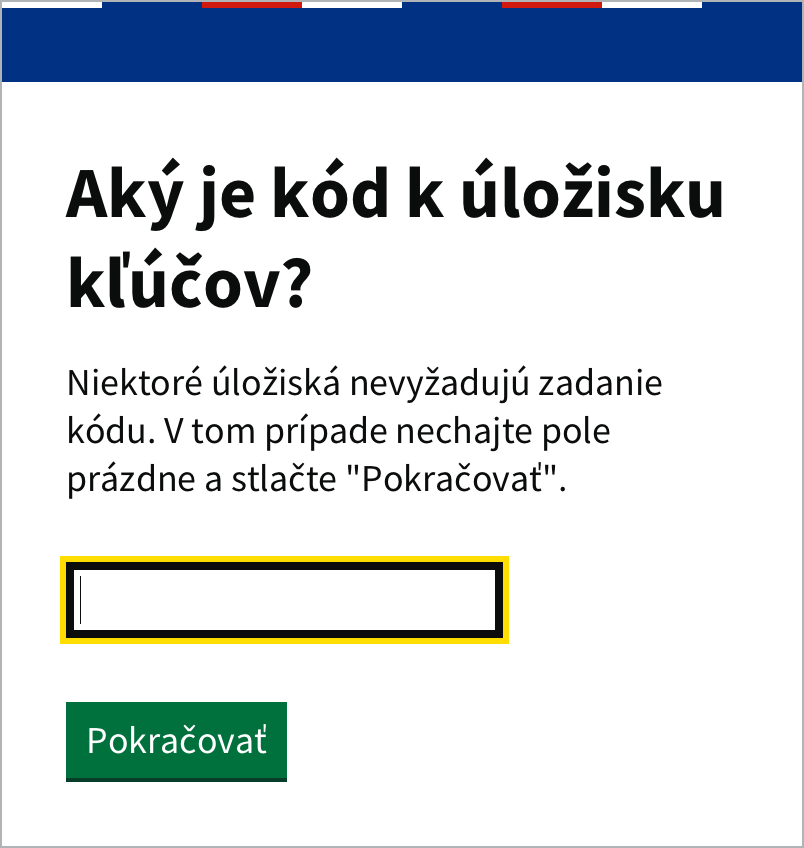
Pri niektorých kartách sa Autogram opýta Aký je kód k úložisku kľúčov?
- Ak vaša karta takýto kód má, zadajte ho a kliknite na Pokračovať.
- Ak ho nemá, nechajte pole prázdne a kliknite na Pokračovať.
Pri občianskom preukaze sa namiesto toho otvorí okno eID klienta. Zadajte v ňom BOK.
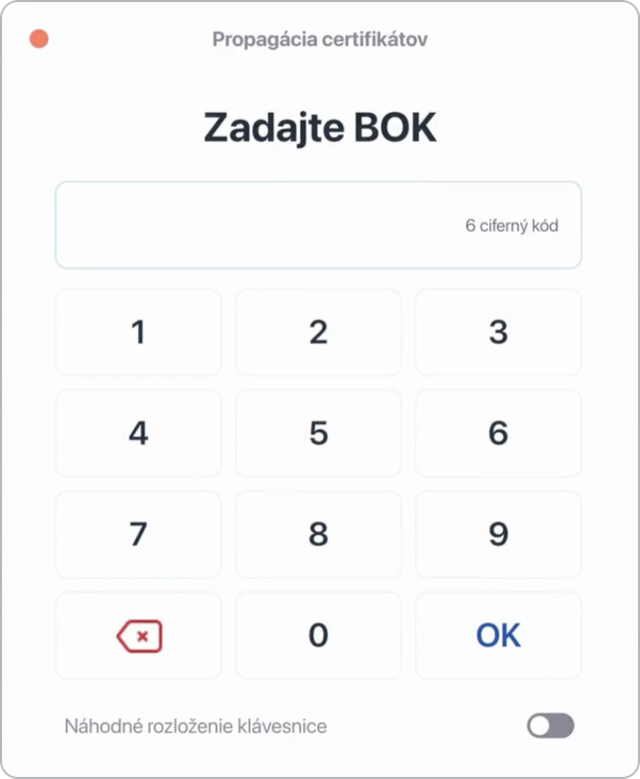
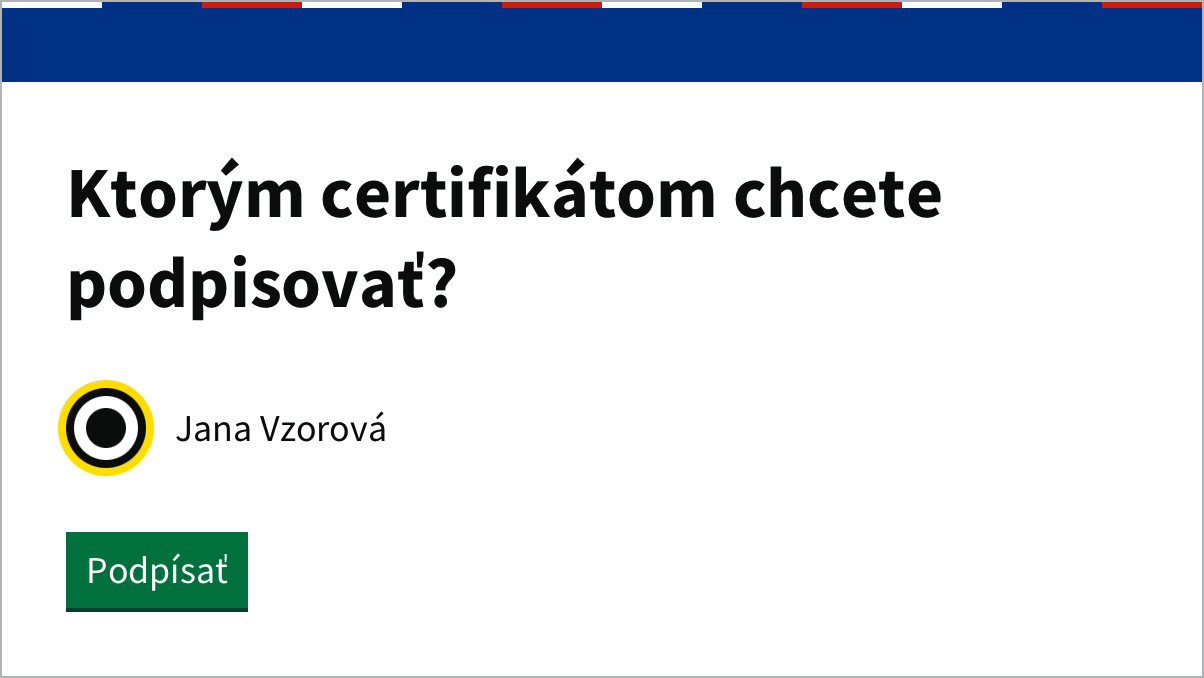
7. Vyberte certifikát
Kliknite na certifikát so svojím menom a potom na Podpísať.
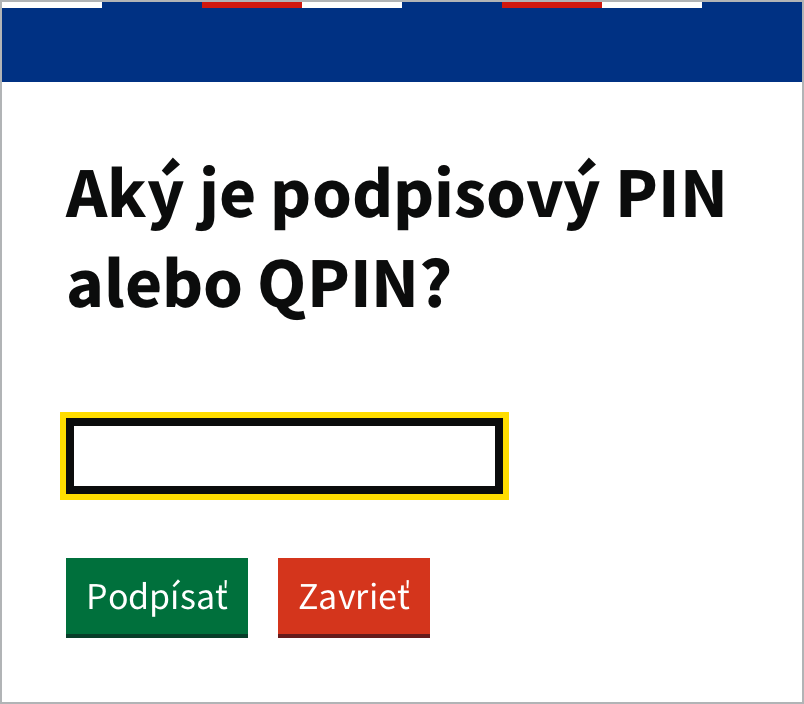
8. Zadajte podpisový PIN
Zadajte podpisový PIN, pri niektorých kartách sa volá QPIN, a kliknite na Podpísať.
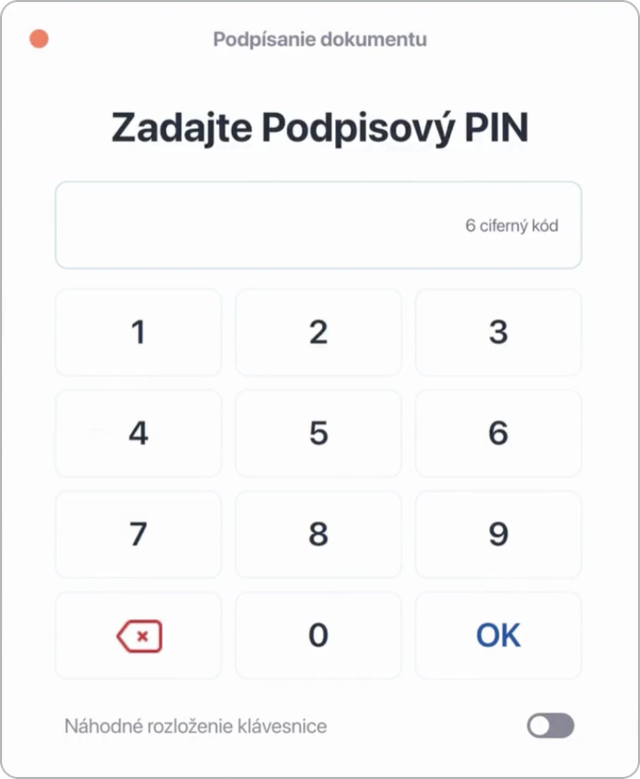
Pri občianskom preukaze zadáte podpisový PIN v okne eID klienta.
Karta sa po niekoľkých nesprávne zadaných PIN-och zablokuje. Ak si PIN nie ste istí, podpisovanie radšej zrušte.
9. Hotovo
Na webovej stránke: Autogram vráti podpísaný dokument stránke a jeho okno sa zavrie. Pokračujte na stránke, napríklad odoslaním podania.
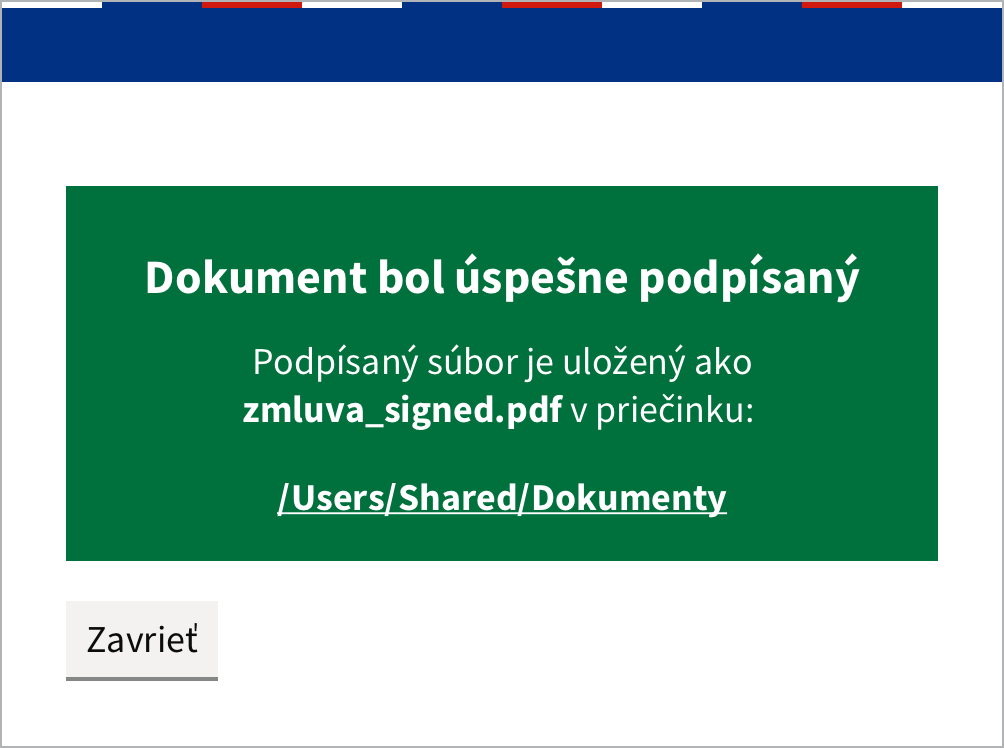
Súbor z počítača: Autogram uloží podpísaný súbor do toho istého priečinka ako pôvodný dokument, s _signed na konci názvu. Kliknutím na cestu otvoríte priečinok.
Čo ďalej
- Ďalší dokument podpíšete rýchlejšie. Autogram si kartu a certifikát pamätá, stačí kliknúť na Podpísať ako … s vaším menom.
- Potrebujete podpísať viac dokumentov? PIN zadáte iba raz pre všetky. Pozrite si Viac dokumentov naraz.
- Chcete podpis s časovou pečiatkou, ktorý si nemusíte dať osvedčiť u notára? Pozrite si Podpis s časovou pečiatkou.
- Niečo nefunguje? Pozrite si Riešenie problémov.