Podpísanie súboru z počítača
Podpísanie súboru z počítača
Takto podpíšete súbor, ktorý máte uložený v počítači. Ak podpisujete prvýkrát, prejdite si radšej Prvý podpis krok za krokom, kde je ku každému kroku obrázok. Ak podpisujete na webovej stránke, súbor v Autograme neotvárajte, stránka ho Autogramu pošle sama. Pozrite si Podpisovanie na webových stránkach.
Otvorenie súboru
Spustite Autogram a kliknite na Vyberte súbor, alebo súbor presuňte do okna aplikácie.
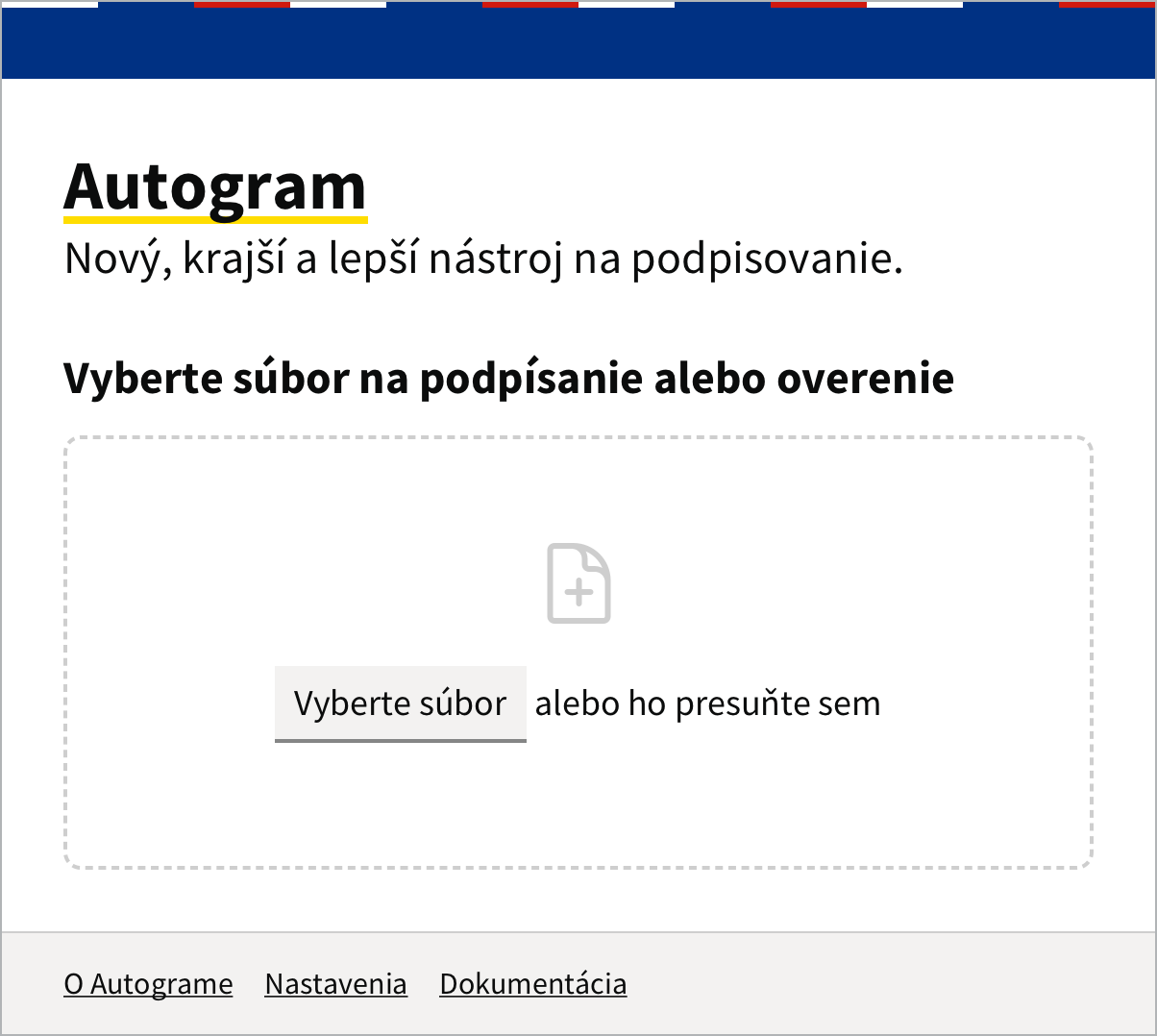
Ak vyberiete viac súborov alebo celý priečinok, Autogram ich podpíše postupne alebo hromadne, pozrite si Viac dokumentov naraz.
Kontrola dokumentu
Autogram otvorí dokument v novom okne a zobrazí jeho obsah. Pred podpisom si ho celý prezrite, podpisujete presne to, čo vidíte.
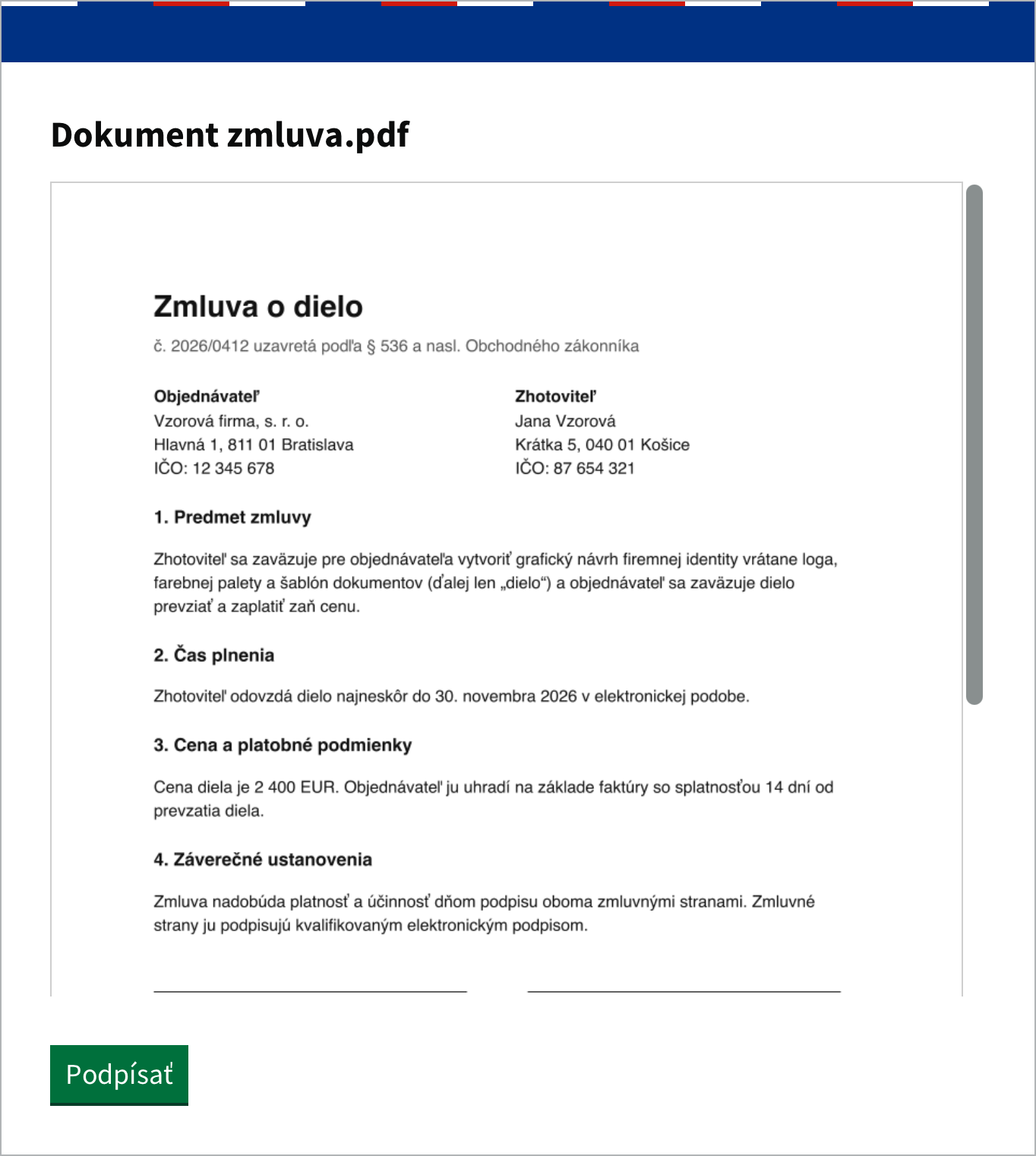
Ak dokument už obsahuje podpisy, Autogram ich overí a zobrazí pod náhľadom. Čo znamenajú, je na stránke Overenie podpisov.
Niektoré súbory, napríklad dokumenty Word, Autogram zobraziť nevie. Vtedy vás na to upozorní, pozrite si Upozornenia pred podpisom.
Podpísanie
Kliknite na Podpísať.
Ak máte pripojených viac kariet, vyberte tú, na ktorej je váš certifikát. Jedinú nájdenú kartu Autogram použije sám.
Ak sa Autogram opýta na kód k úložisku kľúčov, zadajte kód ku karte. Ak ho vaša karta nemá, nechajte pole prázdne.
Vyberte certifikát a kliknite na Podpísať.
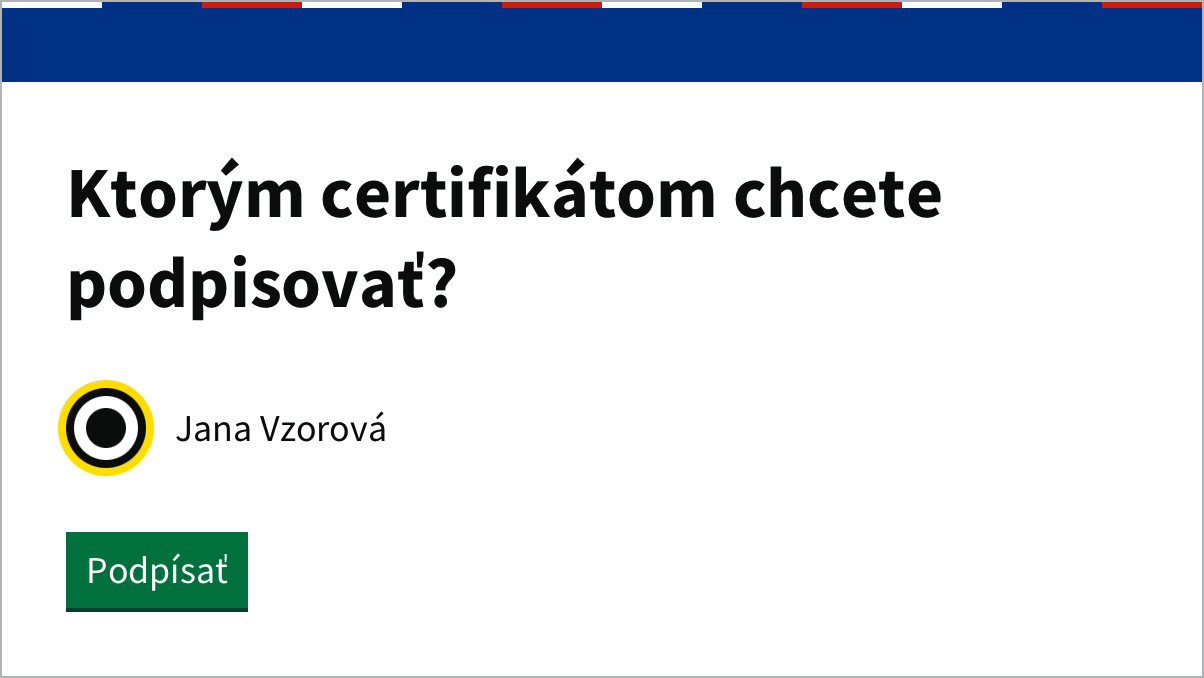
Zadajte podpisový PIN. Pri občianskom preukaze ho zadávate v okne eID klienta.
Autogram uloží podpísaný súbor a ukáže, kde ho nájdete. Kliknutím na cestu otvoríte priečinok.
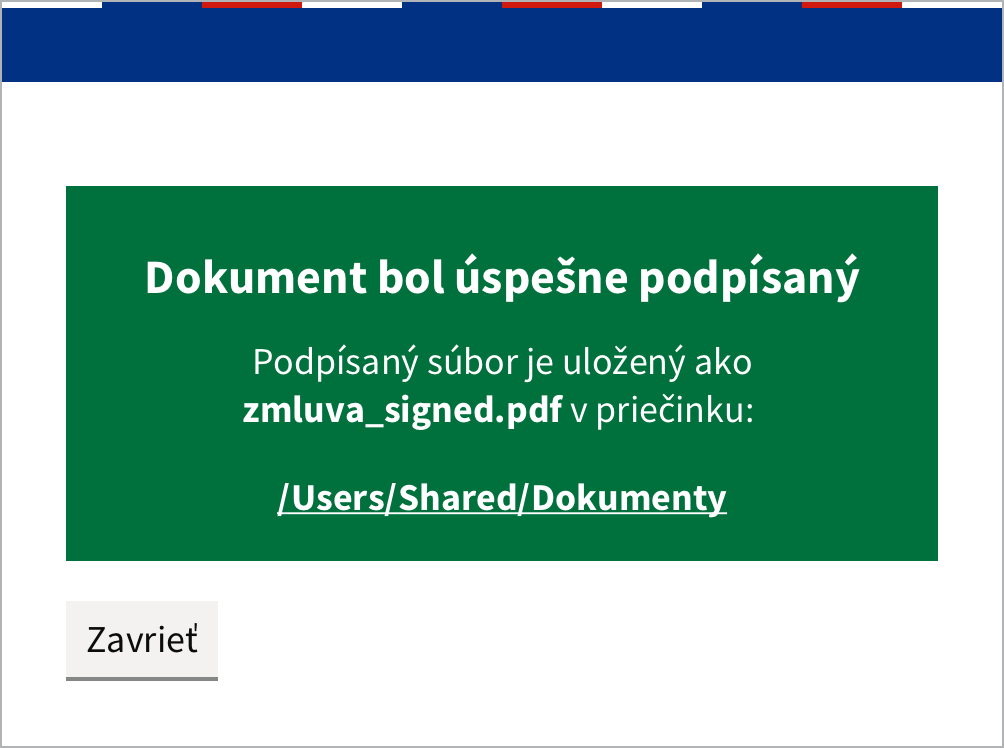
Podrobnosti o výbere karty, kóde ku karte a PIN-e sú na stránke Výber karty a zadanie PIN-u.
Ak máte v Nastaveniach zapnuté časové pečiatky, Autogram k podpisu pridá aj kvalifikovanú časovú pečiatku. Pozrite si Podpis s časovou pečiatkou.
Kam sa podpísaný súbor uloží
Podpísaný súbor sa uloží do toho istého priečinka ako pôvodný dokument. K názvu sa pridá _signed, pôvodný súbor ostane nezmenený.
| Podpisujete | Vznikne |
|---|---|
zmluva.pdf |
zmluva_signed.pdf s podpisom vo vnútri PDF |
ziadost.xml, fotka.png, ponuka.docx a iné súbory |
ziadost_signed.asice a pod., kontajner s dokumentom aj podpisom |
| už podpísaný súbor | súbor rovnakého typu, ku ktorému pribudne váš podpis |
Ak súbor s takým názvom už existuje, Autogram pridá číslo, napríklad zmluva_signed (1).pdf. Niektoré úrady pri PDF vyžadujú iný typ podpisu, ten zmeníte v Nastaveniach. Prečo niekedy vznikne PDF a inokedy kontajner ASiC-E, vysvetľuje stránka Formáty a typy podpisov.
Ďalší dokument
Kým je spojenie s kartou aktívne, ďalší dokument podpíšete jedným kliknutím na Podpísať ako … s vaším menom.
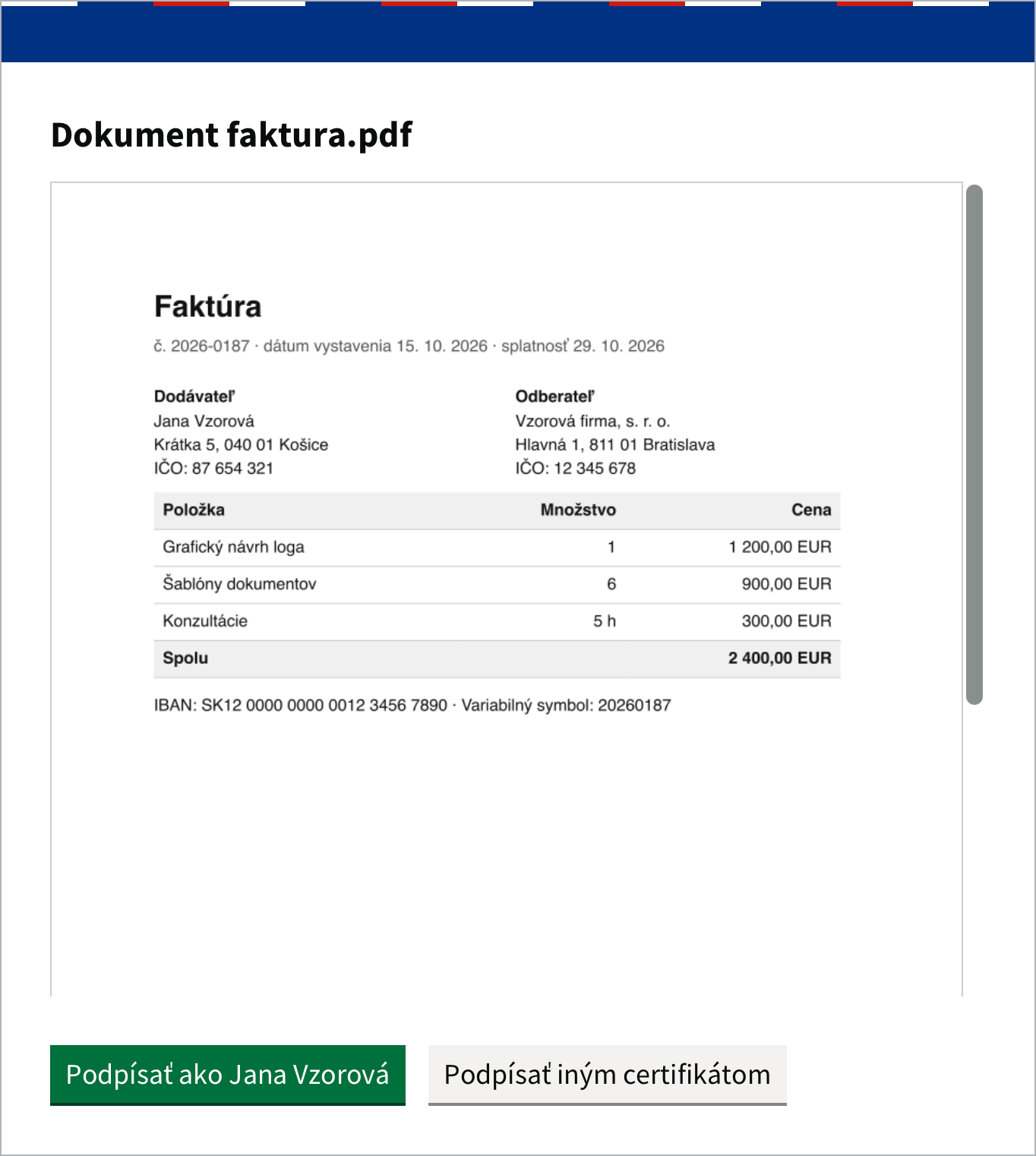
Tlačidlom Podpísať iným certifikátom vyberiete iný certifikát alebo inú kartu.
Zrušenie podpisu
Podpisovanie zrušíte zatvorením okna dokumentu. Kým nezadáte PIN, žiadny podpis nevznikne.