Inštalácia
Inštalácia
Autogram je zdarma pre Windows, macOS a Linux.
Stiahnuť AutogramWindows
Na Windows inštalujte Autogram z Microsoft Store. Nové verzie potom Microsoft Store inštaluje automaticky.
Autogram v Microsoft Store- Otvorte Autogram v Microsoft Store a kliknite na Získať.
- Po inštalácii kliknite na Otvoriť. Autogram potom nájdete v ponuke Štart.
Autogram z Microsoft Store nainštalujete aj z príkazového riadka nástrojom winget, ktorý je súčasťou Windows 10 a 11:
winget install --id 9N4XBDWNF438 --source msstore
Pri prvom použití zdroja msstore sa winget opýta na súhlas s podmienkami Microsoft Store. Takto nainštalovaný Autogram je rovnaký ako z aplikácie Microsoft Store a aktualizuje sa automaticky.
Ak Microsoft Store v počítači nemáte, napríklad ho vo firme zakázal správca, na stránke na stiahnutie je aj inštalátor .msi. Stiahnite ho, spustite a prejdite sprievodcom inštaláciou. Takto nainštalovaný Autogram sa automaticky neaktualizuje.
Ak už máte Autogram nainštalovaný zo súboru .msi, pozrite si Prechod na verziu z Microsoft Store.
Pre správcov: inštalácia vo firme
Ak spravujete viac počítačov, odporúčame nasadiť verziu z Microsoft Store, ktorú potom Microsoft Store aktualizuje automaticky. Vyžaduje Windows 10 verzie 1809 alebo novší.
Microsoft Intune: pridajte aplikáciu typu Microsoft Store app (new) a vyhľadajte Autogram alebo zadajte ID
9N4XBDWNF438. Ak má byť Autogram dostupný pre všetkých používateľov počítača, v nastavení Install behavior zvoľte System.Skripty a iné nástroje na správu počítačov: Autogram nainštalujete bez otázok príkazom:
winget install --id 9N4XBDWNF438 --source msstore --accept-package-agreements --accept-source-agreements
Inštalátor .msi použite, ak verziu z Microsoft Store nasadiť nemôžete, napríklad keď:
- softvér inštalujete skupinovou politikou (Group Policy) v Active Directory, ktorá podporuje iba balíky
.msi, - počítače majú Windows LTSC, ktorý neobsahuje Microsoft Store ani
winget, - zdroj
msstorev nástrojiwingetje vypnutý politikou, - počítače sa nedostanú na servery Microsoft Store, napríklad v sieti bez prístupu na internet.
Inštalátor autogram-…-windows.msi je na stránke na stiahnutie. Bez otázok ho nainštalujete príkazom:
msiexec /i autogram-…-windows.msi /qn
Autogram nainštalovaný zo súboru .msi sa automaticky neaktualizuje, nové verzie treba nasadiť rovnakým spôsobom.
macOS
- Zistite, aký procesor má váš Mac: v ponuke Apple zvoľte O tomto Macu. Ak je pri položke Čip uvedené Apple M…, stiahnite
macos.pkg, pri procesore Intel stiahnitemacos-intel.pkg. - Otvorte stiahnutý súbor a prejdite inštaláciou. Inštalátor si môže vypýtať heslo správcu počítača.
- Autogram sa nainštaluje do priečinka Aplikácie.
Linux
Balík nainštalujte správcom balíkov vašej distribúcie, napríklad:
sudo apt install ./autogram-…-ubuntu.deb    # Ubuntu
sudo apt install ./autogram-…-debian.deb    # Debian
sudo dnf install ./autogram-…-fedora.rpm    # Fedora
Softvér ku karte
Na podpisovanie potrebujete okrem Autogramu aj obslužný softvér ku karte, na ktorej máte certifikát. Pri občianskom preukaze je to eID klient. Prehľad kariet a ich softvéru je na stránke Karty a certifikáty.
Rozšírenie do prehliadača
Ak chcete podpisovať na weboch slovenskej verejnej správy, napríklad na slovensko.sk alebo na portáli Finančnej správy, nainštalujte si aj rozšírenie Autogramu do prehliadača. Podrobnosti sú na stránke Podpisovanie na webových stránkach.
Prvé spustenie
Po spustení sa zobrazí hlavné okno Autogramu. Odtiaľ otvoríte súbor na podpísanie alebo overenie a dostanete sa k nastaveniam.
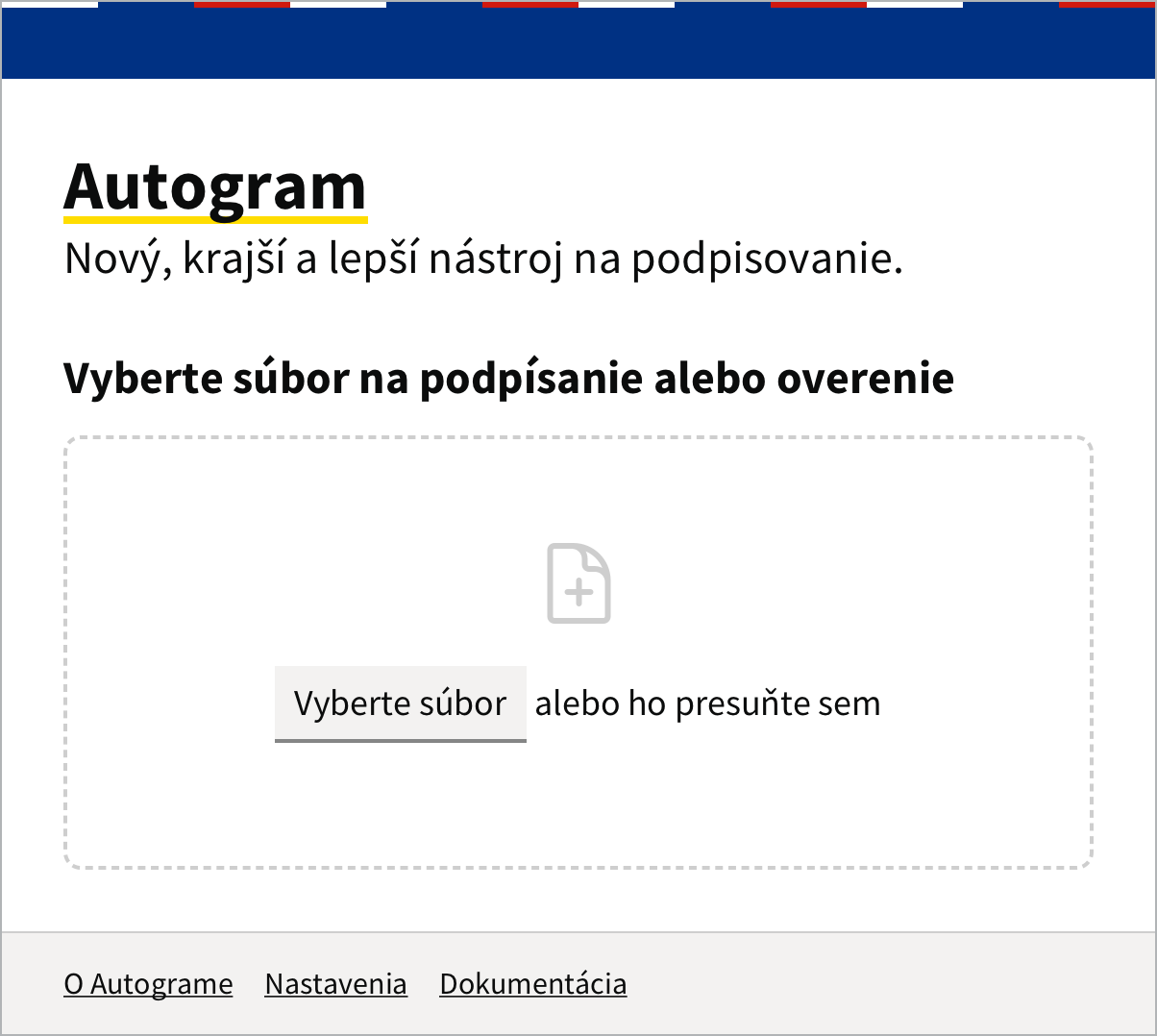
Webové stránky môžu Autogram spustiť aj samy. Ak sa po spustení zo stránky zobrazí iba hlavné okno, nič v ňom neotvárajte a chvíľu počkajte, kým stránka pošle dokument. Pozrite si Keď Autogram ešte nebeží.
Aktualizácie
Autogram z Microsoft Store aktualizuje Microsoft Store automaticky, nemusíte nič robiť.
Na macOS, na Linuxe a pri inštalácii zo súboru .msi Autogram pri spustení skontroluje, či je dostupná nová verzia. Ak áno, zobrazí okno Dostupná aktualizácia:
- Stiahnuť novú verziu otvorí v prehliadači stránku na stiahnutie,
- Teraz nie okno zavrie a Autogram môžete používať ďalej.
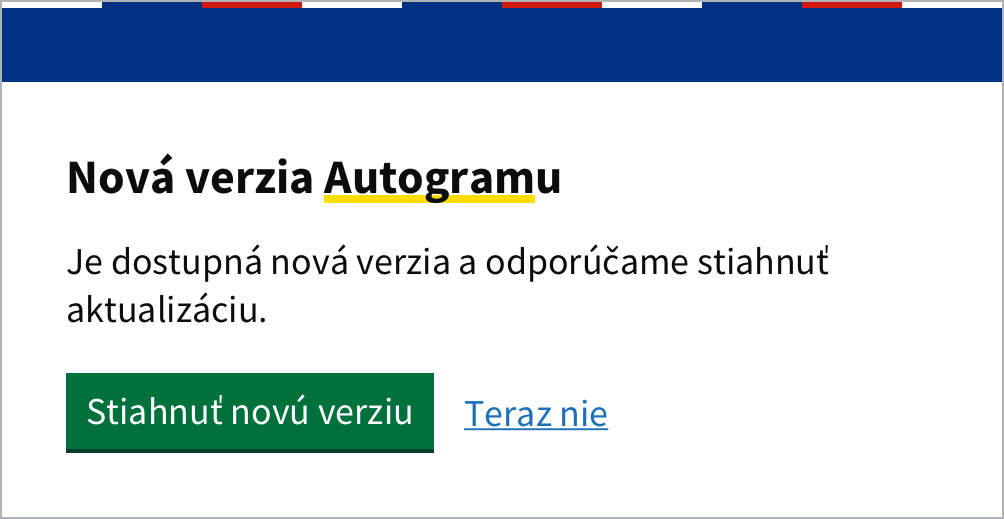
Novú verziu nainštalujete rovnako ako prvú. Nastavenia ostanú zachované.
Na Windows ponúkne okno od verzie 2.8 namiesto sťahovania tlačidlo Inštalovať z Microsoft Store. Odkaz Zistiť viac informácií otvorí stránku na stiahnutie. Ďalší postup je v časti Prechod na verziu z Microsoft Store.
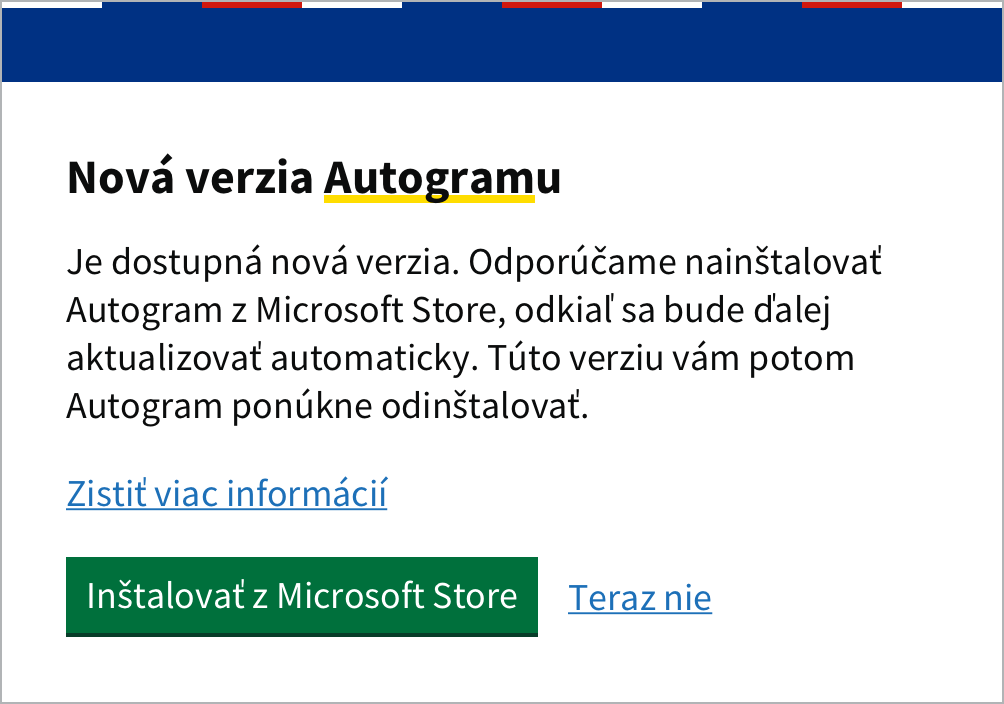
Prechod na verziu z Microsoft Store
Do verzie 2.7 sa Autogram pre Windows inštaloval zo súboru .msi a každú novú verziu ste si museli stiahnuť a nainštalovať sami. Od verzie 2.8 je Autogram v Microsoft Store, ktorý ho aktualizuje automaticky. Ak máte Autogram zo súboru .msi, odporúčame prejsť na verziu z Microsoft Store. Prechod trvá niekoľko minút.
Staršia verzia Autogramu pri spustení zobrazí okno Dostupná aktualizácia. Kliknite na Stiahnuť novú verziu a na stránke, ktorá sa otvorí v prehliadači, pokračujte do Microsoft Store. Autogram v Microsoft Store otvoríte aj priamo týmto odkazom.
V Microsoft Store kliknite na Získať a po inštalácii na Otvoriť. Staršiu verziu nemusíte zatvárať, nová ju pri spustení ukončí sama.
Nová verzia zistí, že v počítači je aj staršia, a zobrazí okno Staršia verzia Autogramu. Kliknite na Odinštalovať staršiu verziu.
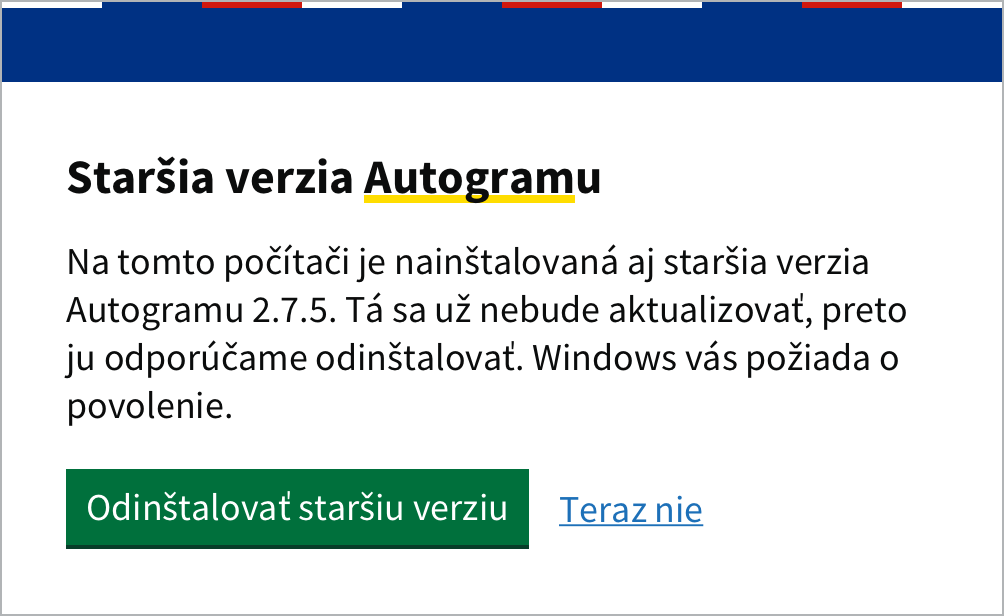
Windows sa opýta, či povolíte Inštalátoru systému Windows vykonať zmeny v zariadení. Kliknite na Áno. Ak nie ste správcom počítača, Windows si vypýta heslo správcu.
Keď sa staršia verzia odinštaluje, okno sa zavrie. Odteraz používate verziu z Microsoft Store.
Čo sa zmení
- Nastavenia ostanú. Nová verzia prevezme nastavenia staršej, napríklad jazyk, typ podpisu alebo server časových pečiatok.
- Podpisovanie na webových stránkach funguje ďalej. Webové stránky aj rozšírenie do prehliadača budú spúšťať novú verziu, nič nemusíte nastavovať.
- Aktualizácie sú automatické. Okno Dostupná aktualizácia sa už nezobrazuje, nové verzie inštaluje Microsoft Store.
- Pripnutie sa presunie. Ak ste mali Autogram pripnutý na paneli úloh alebo v ponuke Štart, po inštalácii tam bude nová verzia.
- Ikona na ploche zmizne. Staršia verzia ju pri odinštalovaní odstráni a verzia z Microsoft Store ju nevytvára. Ak ju chcete mať, pretiahnite Autogram z ponuky Štart na plochu.
- Príkaz
autogram-clifunguje v každom termináli, pozrite si Príkazový riadok (CLI).
Ak staršiu verziu hneď neodinštalujete
- Po kliknutí na Teraz nie sa okno Staršia verzia Autogramu zobrazí pri každom spustení, kým staršiu verziu neodinštalujete. Dovtedy uvidíte Autogram v ponuke Štart dvakrát.
- Staršiu verziu môžete odinštalovať aj sami: v nastaveniach Windows v časti Aplikácie vyberte Autogram s verziou 2.7 alebo nižšou a zvoľte Odinštalovať.
- Ak novú verziu po inštalácii neotvoríte, webové stránky budú používať staršiu, kým ju nezatvoríte alebo nereštartujete počítač. Potom už spustia novú verziu a tá vám ponúkne odinštalovanie staršej.