Podpisovanie na webových stránkach
Podpisovanie na webových stránkach
Najčastejšie sa Autogram používa na podpisovanie priamo z webových stránok a aplikácií. Stránka pošle dokument Autogramu, vy ho v Autograme skontrolujete a podpíšete a podpísaný dokument sa vráti späť na stránku. Nemusíte nič sťahovať, ukladať ani nahrávať a Autogram podpísaný dokument nikam neukladá.
Ak podpisujete prvýkrát, prejdite si Prvý podpis krok za krokom.
Dva druhy webov
Weby, ktoré Autogram podporujú priamo
Tieto weby a aplikácie majú podpisovanie Autogramom zabudované. Okrem Autogramu nepotrebujete nič ďalšie. Patria sem napríklad:
- Autogram Portal,
- GovBox Pro (návod),
- eGrant,
- systém DCOM, ktorý používajú obce a mestá,
a mnohé ďalšie webové aplikácie úradov a firiem. Kliknete na tlačidlo na podpísanie a Autogram sa otvorí. Niektoré z nich sa vás najprv opýtajú, či chcete podpísať v počítači alebo v mobile, pozrite si Výber medzi počítačom a mobilom.
Štátne weby s rozšírením do prehliadača
Niektoré štátne weby boli postavené pre staršie podpisové aplikácie, napríklad D.Signer. Autogram na nich funguje vďaka rozšíreniu do prehliadača Autogram na štátnych weboch, ktoré staršiu aplikáciu nahradí Autogramom. Rozšírenie funguje napríklad na týchto weboch:
- slovensko.sk vrátane elektronickej schránky,
- Finančná správa, napríklad podávanie daňových priznaní,
- Obchodný register, elektronické podania,
- Sociálna poisťovňa, elektronické formuláre,
- portál Ministerstva spravodlivosti pre občanov,
- elektronické služby miest Bratislava a Košice.
Ako rozšírenie nainštalovať:
- Otvorte stránku rozšírenia Autogram na štátnych weboch.
- Vyberte svoj prehliadač, napríklad Google Chrome, Mozilla Firefox alebo Microsoft Edge, a rozšírenie pridajte.
- Ak máte štátny web otvorený, načítajte ho znova.
Rozšírenie nainštalujte do prehliadača, v ktorom tieto weby používate. Keď potom na webe kliknete na podpísanie, rozšírenie zobrazí výber medzi počítačom a mobilom a po výbere počítača spustí Autogram.
Ak vás štátny web vyzýva nainštalovať staršiu podpisovú aplikáciu, napríklad D.Signer, nainštalujte namiesto nej rozšírenie Autogramu.
Ako to prebieha
- Na webovej stránke kliknite na tlačidlo na podpísanie.
- Niektoré stránky sa najprv opýtajú, ako chcete dokument podpísať. Zvoľte Podpísať v tomto počítači, pozrite si Výber medzi počítačom a mobilom.
- Ak Autogram nebeží, stránka ho spustí. Prehliadač sa vás môže opýtať, či chcete aplikáciu Autogram otvoriť. Povoľte to.
- Autogram zobrazí dokument v podpisovom okne. Ak sa najprv zobrazí iba hlavné okno Autogramu, chvíľu počkajte, pozrite si Keď Autogram ešte nebeží.
- Skontrolujte dokument a kliknite na Podpísať.
- Vyberte kartu a certifikát a zadajte PIN, pozrite si Výber karty a zadanie PIN-u.
- Autogram vráti podpísaný dokument stránke a podpisové okno sa zavrie. Ďalej pokračujete na webovej stránke.
Keď Autogram ešte nebeží
Ak Autogram nie je spustený, stránka ho spustí sama. Najprv sa zobrazí iba hlavné okno Autogramu s tlačidlom Vyberte súbor. Dokument v ňom zatiaľ nie je.
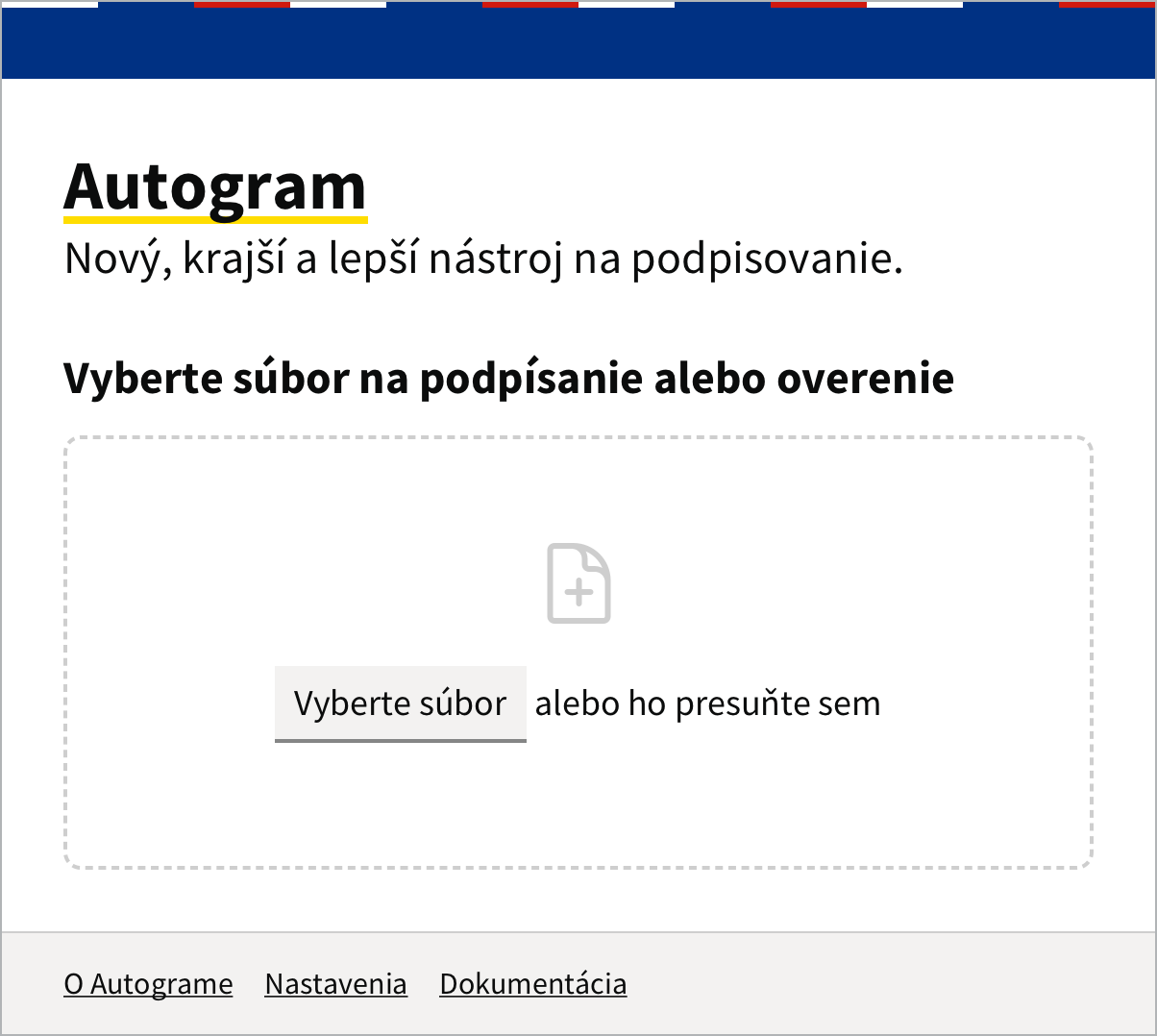
V hlavnom okne nič neotvárajte a nenahrávajte doň dokument z počítača. Počkajte niekoľko sekúnd. Stránka pošle dokument Autogramu sama a ten ho zobrazí v novom okne. Ak by ste namiesto toho otvorili a podpísali súbor z počítača, podpísaný súbor sa uloží do počítača a stránka ho nedostane.
Autogram potom nechajte spustený. Pri ďalšom podpise zo stránky sa podpisové okno otvorí hneď.
Ak sa prehliadač pri každom spustení pýta, či chcete Autogram otvoriť, zaškrtnite v jeho otázke možnosť, že to stránke povoľujete vždy. Nabudúce sa už pýtať nebude.
Výber medzi počítačom a mobilom
Štátne weby s rozšírením do prehliadača a niektoré weby, ktoré Autogram podporujú priamo, vám pred podpisom ponúknu na stránke dve možnosti:
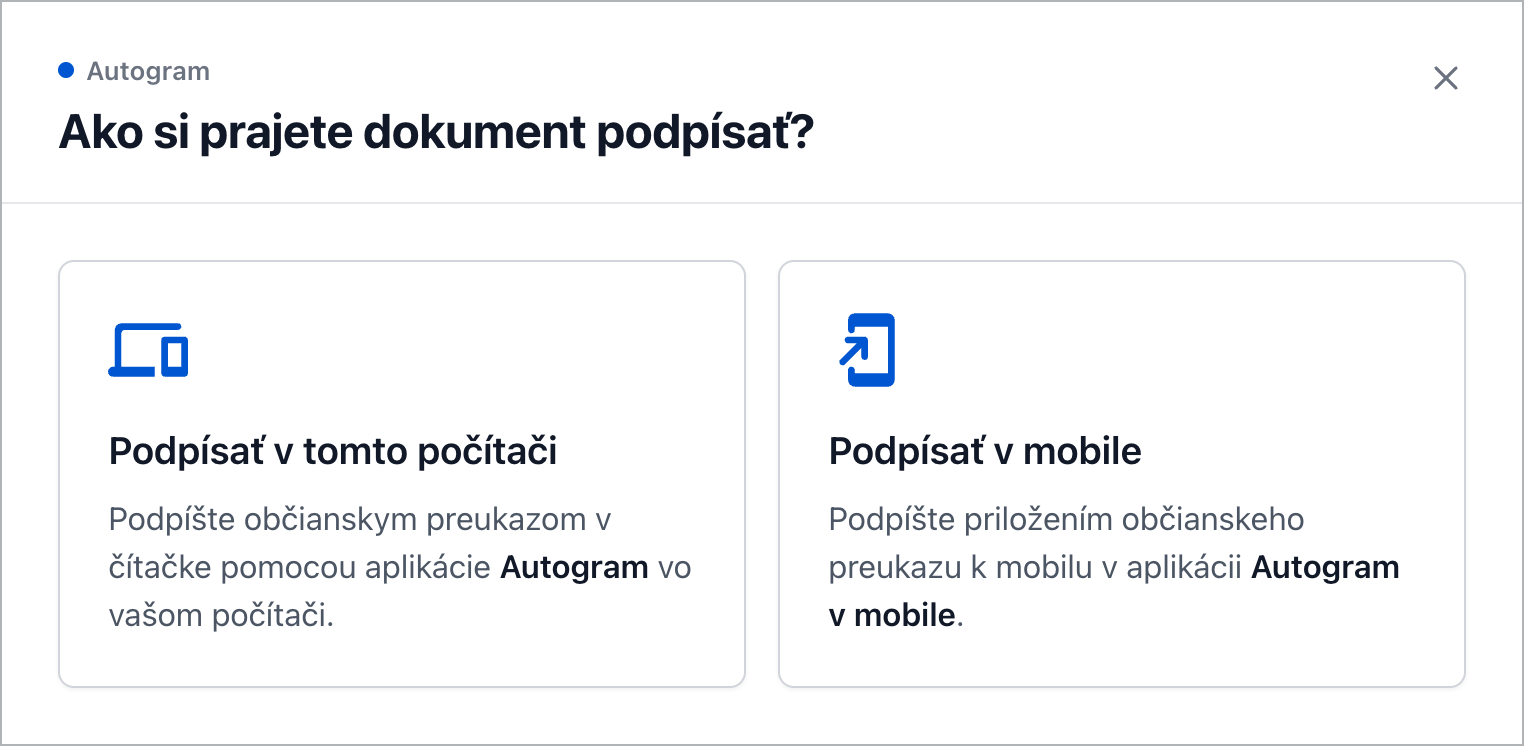
- Podpísať v tomto počítači: podpíšete Autogramom s kartou v čítačke, ako to opisuje táto príručka.
- Podpísať v mobile: podpíšete občianskym preukazom, ktorý priložíte k mobilu, v aplikácii Autogram v mobile. Stránka vám ukáže QR kód, ktorý naskenujete mobilom.
Po výbere Podpísať v tomto počítači stránka zistí, či Autogram beží, a ak nie, spustí ho. Kým podpisujete, na stránke vidíte Prebieha podpisovanie Autogramom. Pokračujte v okne Autogramu. Ak ho nevidíte, môže byť schované za oknom prehliadača.
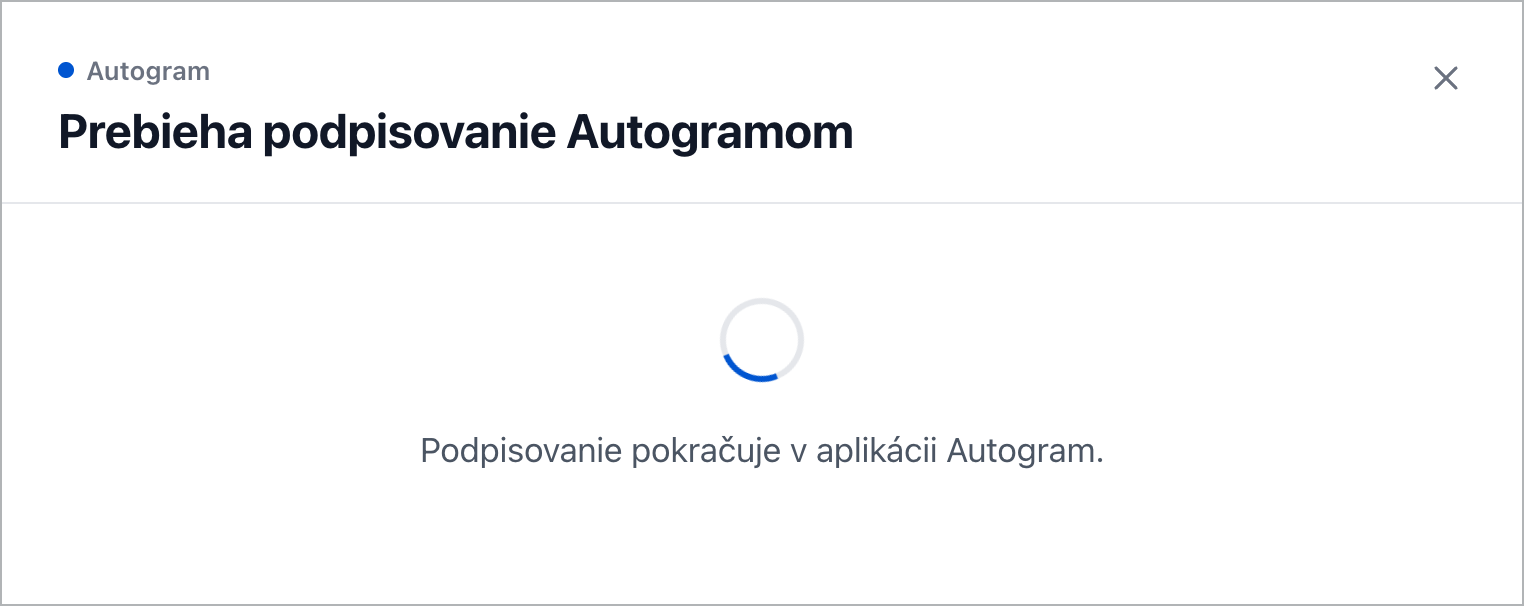
Keď dokument v Autograme podpíšete, stránka pokračuje sama. Ak Autogram v počítači nemáte, stránka zobrazí Autogram nie je nainštalovaný s odkazom na stiahnutie. Nainštalujte ho podľa stránky Inštalácia, vráťte sa na stránku a podpíšte znova.
Viac dokumentov zo stránky
Stránka môže poslať na podpis aj viac dokumentov naraz:
- Každý dokument zvlášť. Autogram sa opýta, či ich chcete podpísať po jednom alebo hromadne. PIN zadáte iba raz pre všetky dokumenty. Pozrite si Viac dokumentov naraz.
- Všetky dokumenty v jednom kontajneri so spoločným podpisom. Pozrite si Viac dokumentov v jednom kontajneri.
Súhlas s prečítaním certifikátov
Niektoré stránky si pred podpisom vyžiadajú zoznam vašich podpisových certifikátov, napríklad aby vám ponúkli správny certifikát. Certifikát obsahuje osobné údaje (meno, prípadne identifikátor osoby), preto sa vás Autogram najprv opýta.
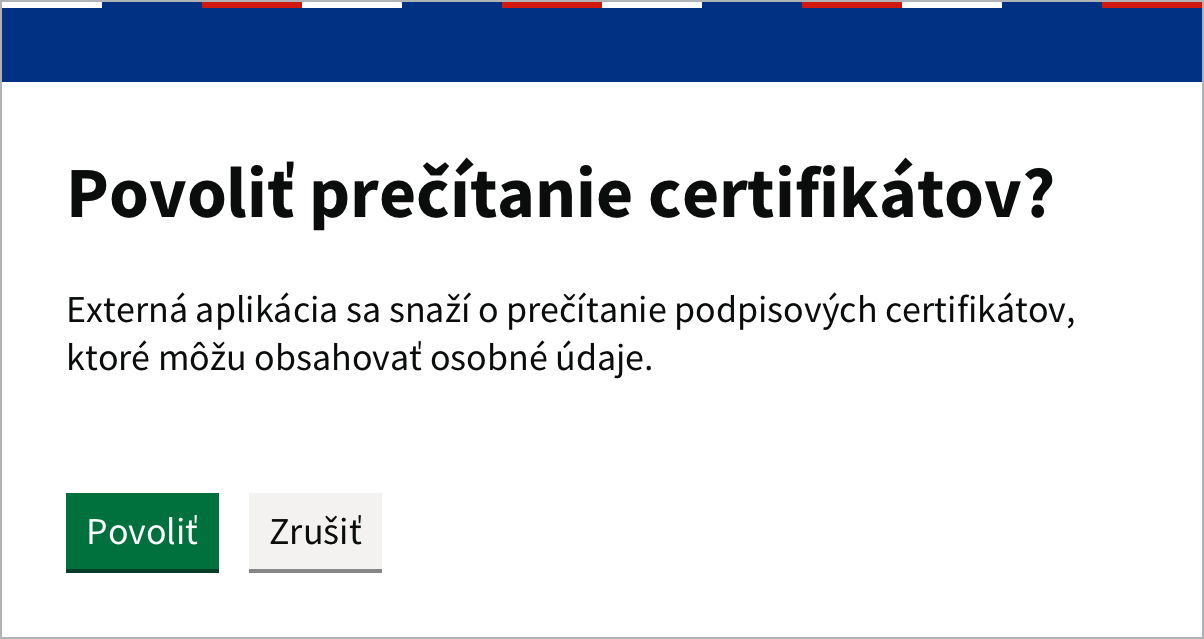
Kliknite na Povoliť, iba ak stránke dôverujete. Tlačidlom Zrušiť certifikáty stránke neposkytnete.
Ak podpisovanie zo stránky nefunguje
- Ak sa Autogram nespustí, spustite ho sami z ponuky Štart alebo z priečinka Aplikácie, počkajte na hlavné okno a na stránke kliknite na podpísanie znova.
- Skontrolujte, či máte v Nastaveniach zapnutú voľbu Zapnúť Autogram API. Bez nej webové stránky s Autogramom nekomunikujú.
- Ak Autogram v titulku okna hlási obmedzený režim, beží už iná kópia Autogramu alebo iný program. Pozrite si Riešenie problémov.
- Pri štátnych weboch skontrolujte, či máte v prehliadači nainštalované a zapnuté rozšírenie Autogramu.